※当サイトにはプロモーションが含まれています。
GmailのGmailifyおよび、POP機能の終了に伴い、お名前.comなどで取得した独自ドメインのメール(外部メール)を、「Google Workspace(グーグルワークスペース)」で管理することにしました。
本記事では、ドメインをお名前.comで取得し、サーバーをさくらインターネット(スタンダードプラン)で運用している場合を例にして、Google Workspaceでのメールの追加方法についてまとめました。
なお、この記事はGoogle Workspaceの登録方法などを解説した前回の記事の続きとなっています。
 にゃテック
にゃテック まだ、Google Workspaceの登録をされていない方は、先に下記の記事をご覧ください。
※この記事は、エックスサーバーのメールをGoogle Workspaceに登録するまでの手順をまとめています 「お名前.com×さくらインターネット」の場合の手順は、別記事にて作成中です ご存じの方も多いと思いますが、G …

こちらからGoogle Workspaceに登録すると初年度が10%OFF!
現在のGmailの運用状況について
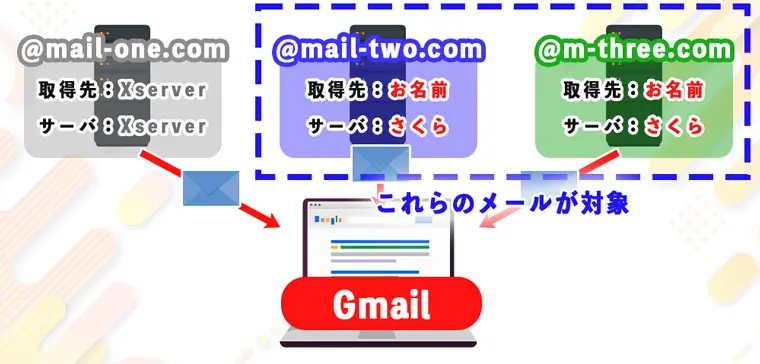
前回の記事でも説明しましたが、おさらいとして現在のメール運用状況を簡単に整理しておきます。

このように、1つのGmail アドレス(アカウント)で、複数の独自ドメイン宛てのメールを POP3を使って受信するという運用をしていました。
前回、ドメインの取得先もサーバーもエックスサーバー(Xserver)のメールアドレスで説明しました。
今回は、
- ドメイン取得先:お名前.com
- サーバー:さくらインターネット
のメールアドレスを追加する方法について説明します。
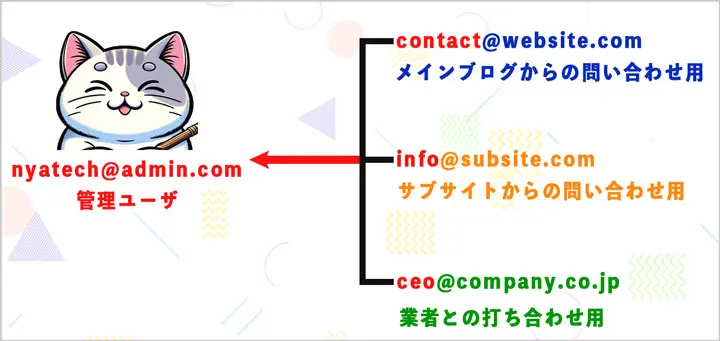
なお、目指しているゴールは以下の様な形になります。
 にゃのらいと
 @の前の文字列(ユーザ名)がそれぞれ違うにゃ。
Google Workspaceでのドメイン追加方法
Google Workspaceでメールアドレスを利用するために、まずは使用するドメインを追加します。
①管理コンソール画面を開く
Google Workspaceに移動します。
こちらからGoogle Workspaceに登録すると初年度が10%OFF!
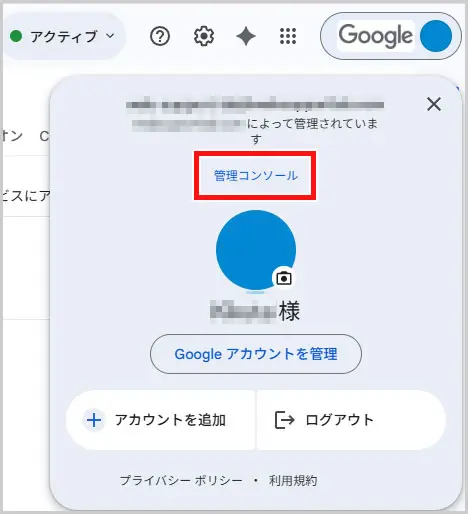
Google Workspaceにある右上のアイコンを選択し、「管理コンソール」を選択します。
②ドメインを追加
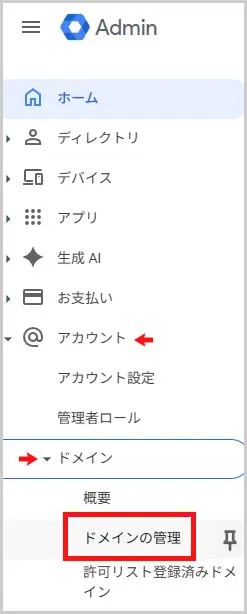
左メニューにある、
アカウント > ドメイン > ドメインの管理
を選択します。
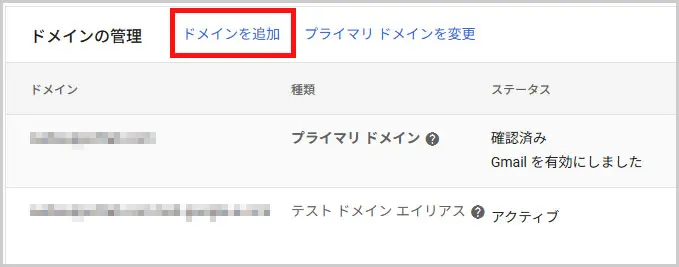
「ドメインを追加」を選択します。
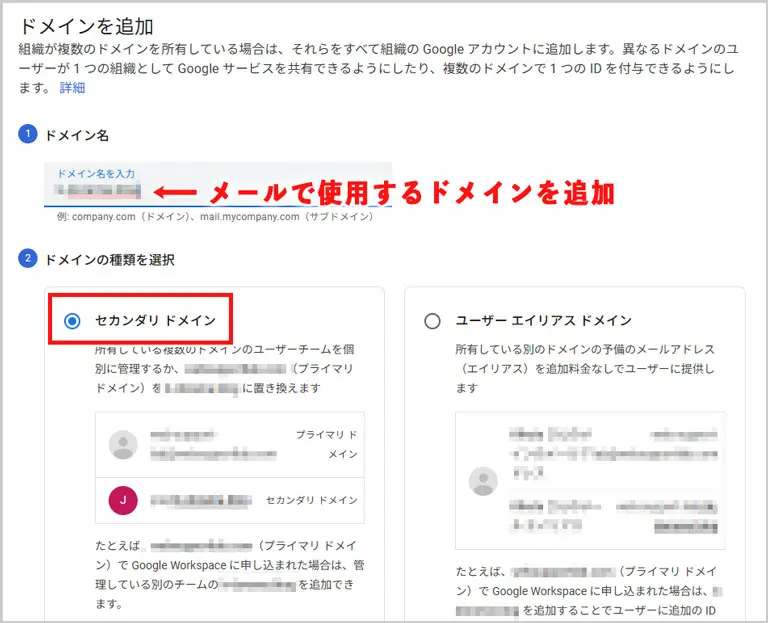
「ドメインの種類を選択」ですが、たとえば、下記のように@の前の文字列(ユーザー名)が同じであれば、ユーザーエイリアスドメインを選択します。
nyatech@example.com
nyatech@hogehoge.com
nyatech@foo.comただ、自分の場合、@の前の文字列(ユーザー名)は違う名称で運用するので「セカンダリ ドメイン」を選択しました。
下方にある「ドメインを追加して所有権を証明」ボタンをクリックすると、ドメインの設定を開始する画面が表示されるので「始める」ボタンで開始ます。

③ドメインの所有権を証明する
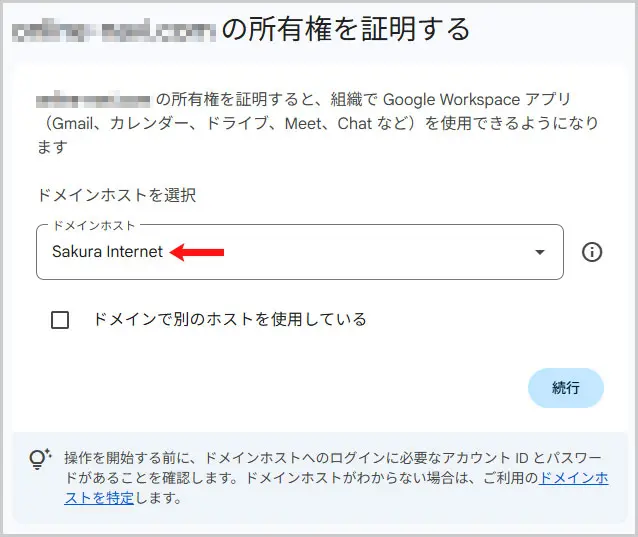
ドメインホストが、Sakura Internetになっていることを確認して「続行」ボタンを選択。
確認コードが表示されるので、「価値(Value)」をコピペしておきます。
なお、「ドメインホストに移動」ボタンはリンク先が間違っている(使えない)ことがあるので注意してください。

④さくらインターネットへ移動
さくらインターネットのコンソール画面にログインします。
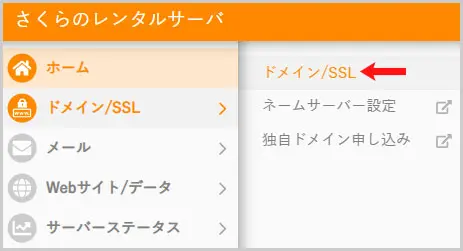
左メニューにある、
ドメイン/SSL > ドメイン/SSL
を選択します。
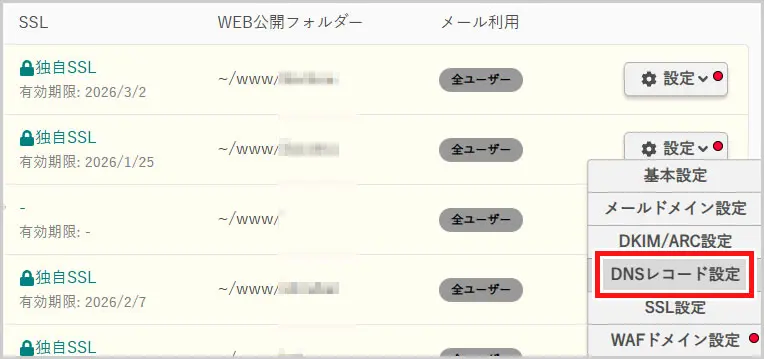
ドメインの一覧が表示されるので、メールを追加するドメインのDNSレコード設定を選択します。
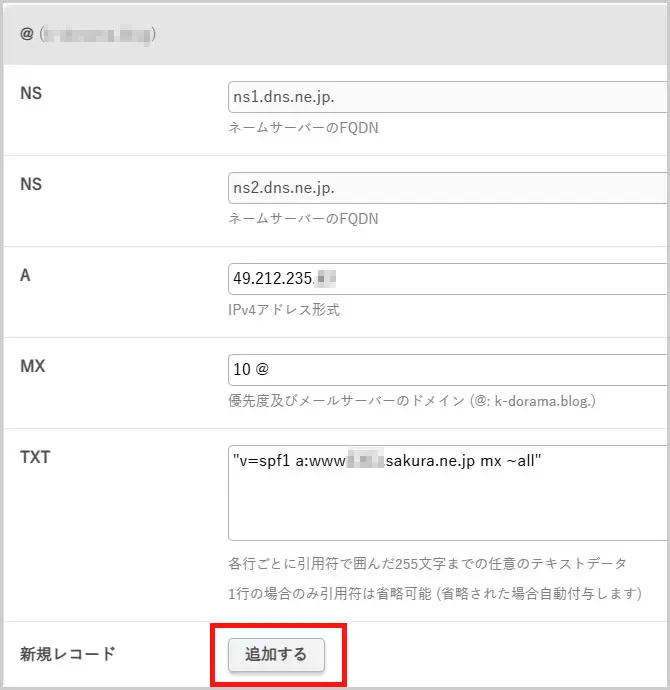
⑤TXTレコードの追加
@(ドメイン)となっている設定箇所に新規レコードを追加します。
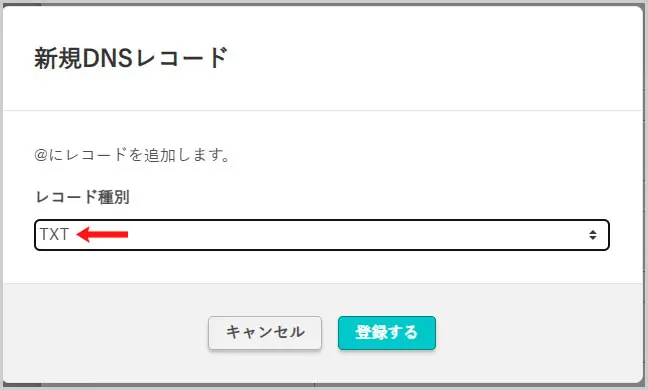
レコード種別は、TXTを選択して「登録する」ボタンを押します。
先程、コピペした価値(Value)をTXTに入力して情報を更新します。
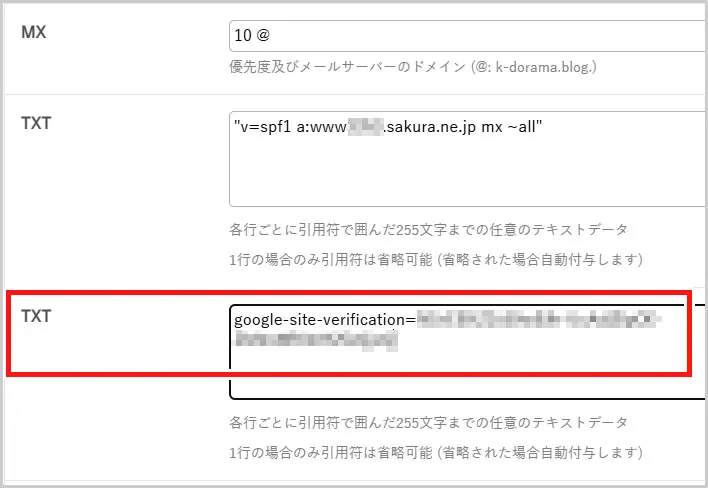
ページ下方にある「設定する」ボタンで保存・更新します。
⑥Google WorkSpaceで認証
Google WorkSpaceに戻って認証します。
ページ下方にある「ドメインのホストのコードを更新したら、このページに戻って確認してください」のチェックボックスにチェックを入れて「確認」ボタンを押します。

すると、Google WorkSpaceのチェックが開始されるので、1~3分ほど待ちます。
問題がなければ、ドメインの所有権の確認が完了します。
続いて、「Gmailを有効にする」ボタンをクリックして次に進みます。

⑦自社ドメインでGmailの使用を開始する
すると、Gmailのアクティベーションコードを追加するために、MXレコードが表示されるので、これをDNSを管理しているさくらインターネットに追加(上書き)します。
参照先をコピペしておきましょう。

⑧MXレコードを設定
さくらインターネットへ戻り、MXレコードを設定します。
「このドメイン宛てのメールを、どのメールサーバーで受信するか」を指定するためのものです。
メールが送信される際、送信元のメールサーバーは、DNSを参照し、MXレコードに設定されているメールサーバーを確認したうえで、メールを配送します。
つまり、MX レコードの送信先がさくらインターネットに設定されているため、その設定を削除してGoogle WorkspaceのMXレコードにします。
にゃのらいと ドメインを取得した「お名前.com」で設定するわけではないので注意が必要だにゃ。
ただし、さくらのスタンダードプランだと、Google WorkspaceのMXレコードに上書きしようとすると、
MXの参照先にAレコードがありません
というエラーが表示されてしまいます。

そのため、さくらインターネットで、MXレコードを更新するには以下の様に記載します。
1 SMTP.GOOGLE.COM.コピーした参照先の最後に、.(ドット)を付与して記述します。
にゃのらいと 次のように記載するにゃ。
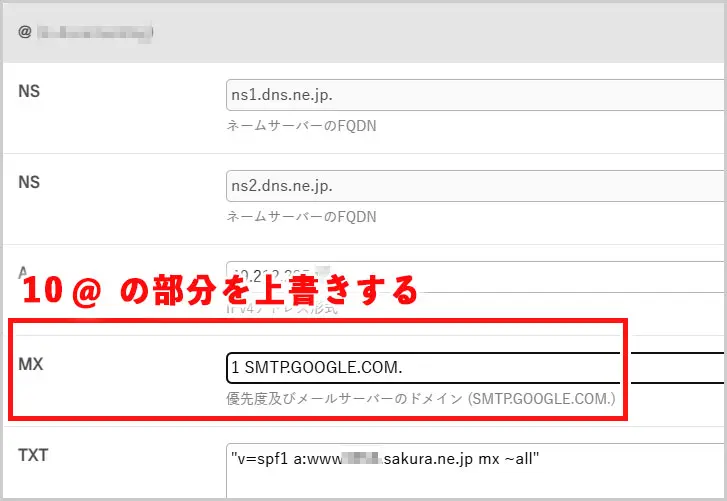
参考:Google Workspace の MX レコードを設定する
ページ下方にある「設定する」ボタンで保存・更新します。
⑨Google WorkSpaceで認証
Google WorkSpaceに戻って認証の手続きをします。
問題がなければ、1~5分ほどで認証されます(ドメインの所有権より少し時間がかかります)。
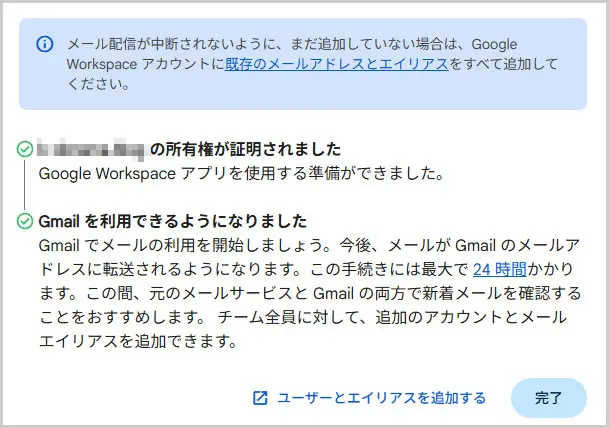
にゃテック これで、メールを追加する準備が整いました。
Google Workspaceでのメールアドレス追加方法
次に、Google Workspaceに予備のメールアドレスを追加し、追加したドメインのメールアドレスをGmailで利用できるようにします。
①MXレコードを設定
Google Workspaceの左メニューにある、
ディレクトリ > ユーザー
を選択します。
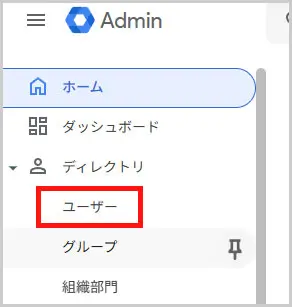
メールを管理するユーザー名を選択します。
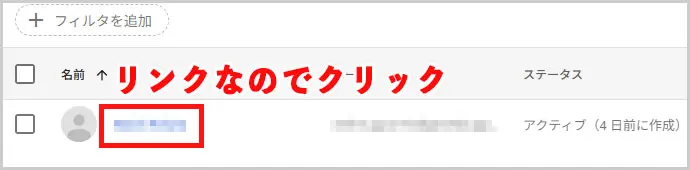
②予備のメールアドレスを追加
メニューにある「予備のメールアドレスを追加」を選択します。
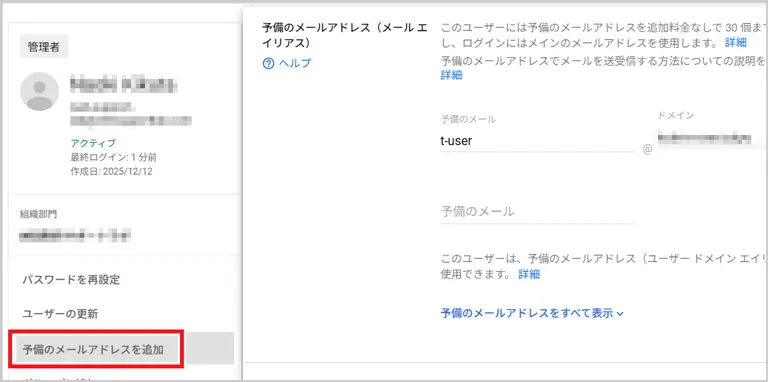
予備のメールの箇所に追加したい@の前の文字列(ユーザー名)を記載して、先程、追加したドメインを選択します。
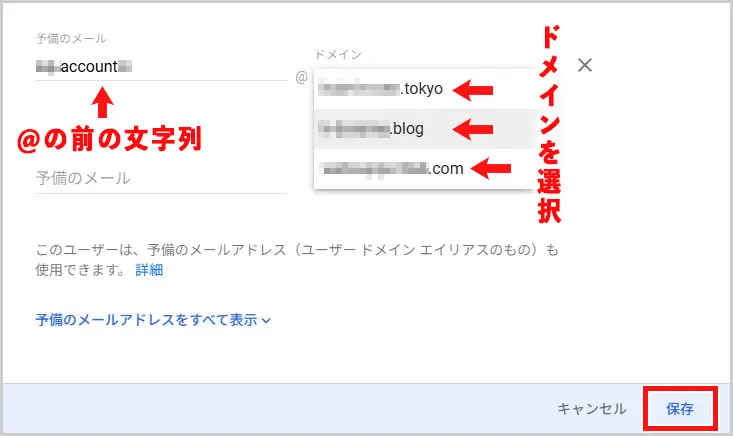
最後に「保存」して、メールアドレスを追加します。
にゃのらいと これで、Gmailにメールアドレスを追加する準備が整ったにゃ。
Gmailにメールアドレスを追加する方法
Google Workspaceで管理しているGmailにメールアドレスを追加します。
①Gmailの設定を開く
メールアドレスの追加方法は、通常のGmailとほぼ同じです。
右上にある、歯車マークの設定アイコン > 全ての設定を表示 を選択します。
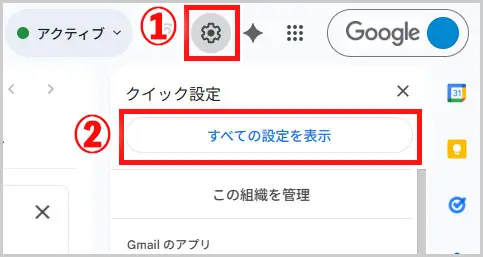
②他のメールアドレスを追加
設定タブの「アカウント」を選択。
他のメールアドレスを追加をクリックします。
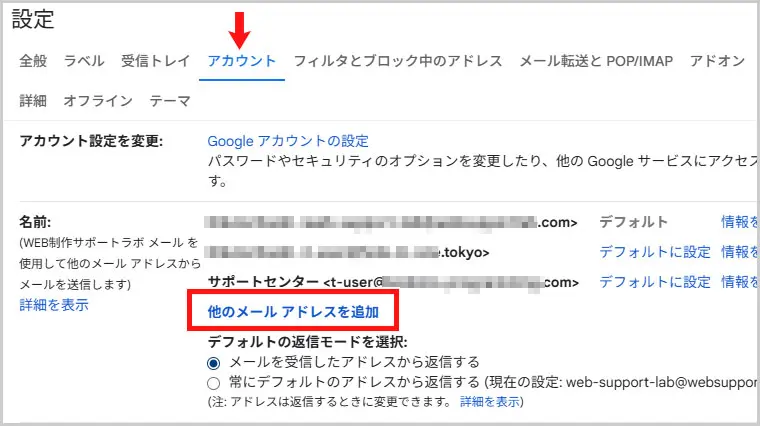
すると、ポップアウト画面が表示されるので、追加したいメールアドレスと名前を追加します。
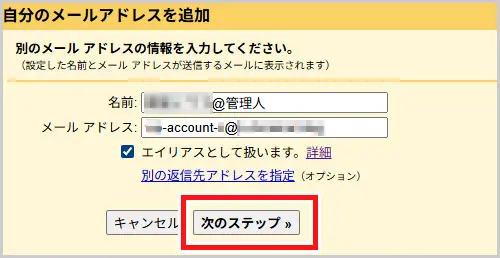
「次のステップ」ボタンをクリックすると、メールアドレスが追加されます。
にゃテック ただ、手順や設定が反映される時差によるモノなのかはわかりませんが、承認メールが送信されることもありました。
これで メールの送受信が可能になっているはずです。
にゃのらいと 実際にメールが 送信できるか、または受信できるかを確認してみるにゃ。
他にもメールアドレスを追加したい場合は、今回と同様の手順を最初から繰り返せば問題ありません。
以上、ドメインをお名前.comで取得し、さくらインターネットでサーバーを運用している場合に、Google Workspaceを使ってGmail でメールアドレスを追加・利用する方法についての解説でした。
なお、下記のバナーから、Google Workspaceに登録すると、初年度に10%割引が適用されます。

google workspace プロモーションコード 2026について
にゃテック 迷惑メール対策として、Google Workspace へ移行後におこなうSPF・DKIM・DMARC の設定方法についてまとめた記事がこちらです。
GmailのGmailifyおよび、POP機能の終了に伴い、Google Workspace(グーグル ワークスペース)を利用してメールアドレスを管理する方法について、いくつかの記事を作成しました。 “エックスサーバー” …