※当サイトにはプロモーションが含まれています。
 にゃのらいと
 Amazon Music Unlimitedから値上げのメールが届いたにゃ。
登録した当初は、毎月600円(年額7,000円前後)ぐらいのサービスでしたが、遂に年額1万円以上のサービスになってしまいました。
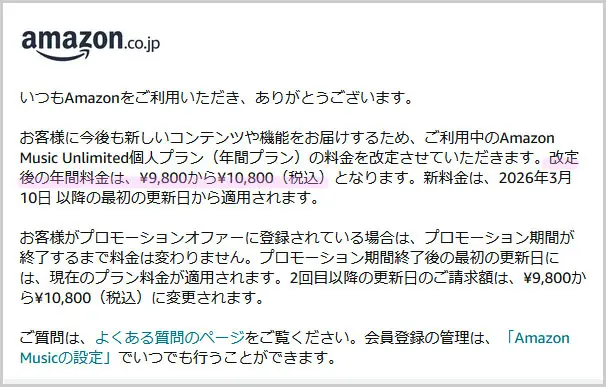
「もう解約しようか・・・」と迷っていましたが、いつの間にかAmazon Music Unlimitedのほかに、Amazon Music Standardという新しいプランが追加されていました。
ちなみに、このAmazon Music Standardの料金は、毎月1,080円(プライム会員は980円)です。
そして、年払いにすると、9,800円になるので、Amazon Music UnlimitedからAmazon Music Standardへ乗り換えました。
この記事では、Amazon Music Standardのサービス内容 と、UnlimitedからStandardへの乗り換え方法をまとめました。
Amazon Music Standardについて
Amazon Music Standardは、Audibleの1冊無料特典がないプランになります。
なお、audible以外の機能は同じで、選択した楽曲の再生、オフラインでの再生、空間オーディオなどには対応しています。
 にゃテック
にゃテック そのため、Audibleのサービスを使わない人にとっては、Amazon Music Standardで充分だと思います。
Amazon Music Standardへのプラン変更方法
Amazon Music Unlimitedから、Amazon Music Standardへのプランの変更方法になります。
パソコンの場合
Amazonに移動します。
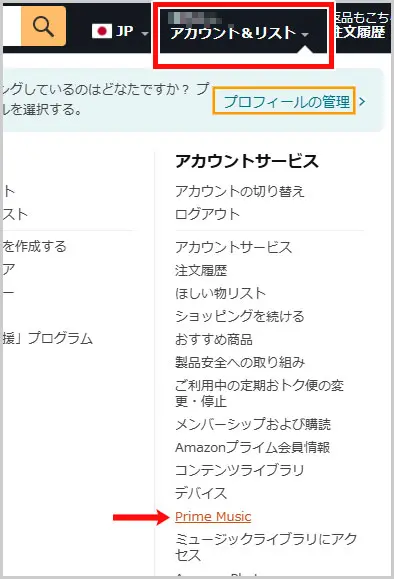
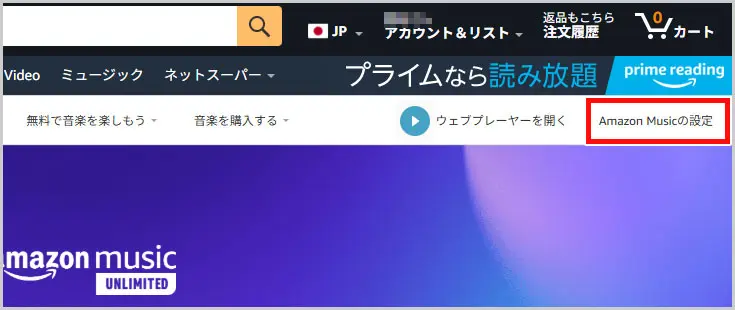
右上にある、「Amazon Musicの設定」を選択します。
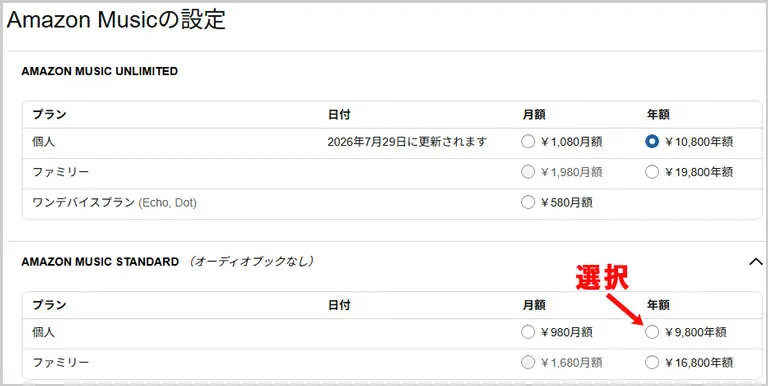
すると、現在のプラン(Amazon Music Unlimited)が表示されるので、Amazon Music Standardを選択します。
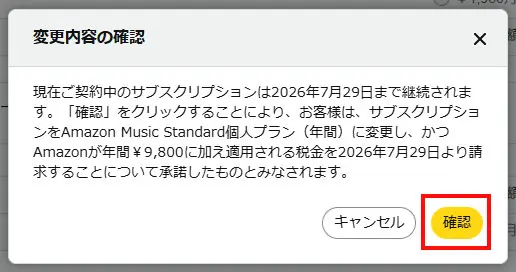
すると、ポップアップが表示されるので「確認」ボタンで更新すればOKです。
スマートフォンの場合
スマートフォンの場合、手続きはアプリ上ではおこなえません。
そのため、必ずブラウザで Amazonにログインする必要があります。
Amazonに移動します。
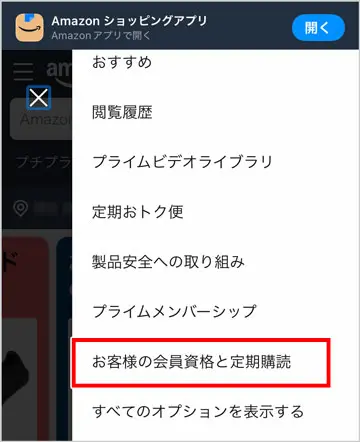
定期購読のプランが表示されるので、Amazon Musicの箇所までスクロールします。
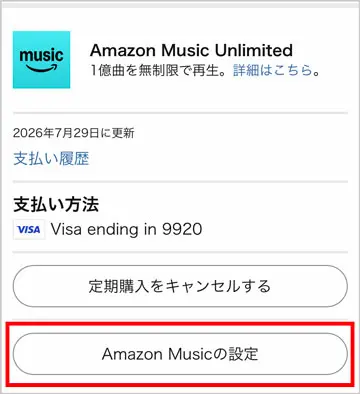
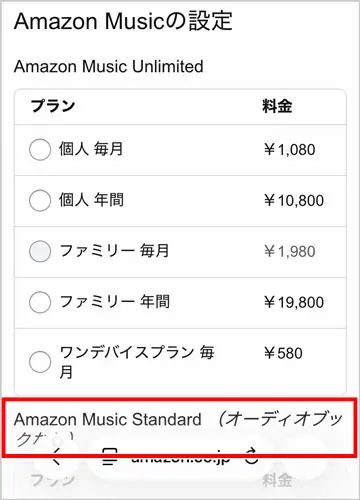
すると、ポップアップが表示されると思うので「確認」ボタンで更新すればOKです。
以上、Amazon Music Unlimitedから、Amazon Music Standardへプランを変更する方法でした。
ちなみに、DistroKidなどの音楽配信サービスを使用して、自分で作った楽曲を“Spotify”や“Amazon Music”、“Apple Music”などで配信することも可能です。
初音ミクに代表されるボーカロイド文化に始まり、最近のAIの進化によって、音楽制作は誰にでも手の届くものになりました。 また、YouTubeやTikTokといったプラットフォームが普及したことで、「自分が作った曲を世界に公 …