※当サイトにはプロモーションが含まれています。
ご存じの方も多いと思いますが、Googleが「GmailのGmailifyとPOPを2026年1月よりサポート終了」と発表しました。
自分はこれまで、パソコン版(Web版)のGmail上で、他社サーバーの独自ドメインメールをPOP経由で取得していましたが、2026年1月以降はこの方法が使えなくなりました。
そのため、さくらインターネットやエックスサーバー側で何らかの回避策が用意されるのではないかと様子を見ていました。
しかし、今回の仕様変更は Google側の機能廃止によるものであり、各社のサーバー側では対応できないというのが、公式アナウンスでした。
- エックスサーバー:【重要】Gmail仕様変更(外部メール取り込み機能の終了)についてのご案内
- さくらインターネット:GmailのPOPサポート終了についてのご案内
正直、メール管理だけで、月額800円も支払うことに抵抗がありましたが、今後も管理するメールアドレスは増える予定なので、Google Workspace(グーグルワークスペース)のStarterプランを利用することにしました。
今回は、Google Workspaceを利用して、エックスサーバーで取得した独自ドメインのメールをGmailで送受信する方法について、備忘録を兼ねてまとめてみました。
なお、下記のバナーから、Google Workspaceに登録すると、初年度に10%割引が適用されます。

google workspace プロモーションコード 2026について
現在のGmailの運用状況について
まずは、現在のメール運用状況を簡単に整理したのが下記です。

このように、1つのGmail アドレス(アカウント)で、複数の独自ドメイン宛てのメールを POP3を使って受信するという運用をしていました。
この状況を箇条書きでまとめると、以下のようになります。
- Gmailで独自ドメインメールをPOP受信している
- ドメインは「お名前.com」や「エックスサーバー」などで取得している
- DNS(名前解決)は、さくらインターネットやエックスサーバーで管理(設定)している
- 複数の独自ドメインのメールを、1つのGmailアカウントで送受信している
以上が、わたしの運用状況です。
今後は、POPで受信・管理していた複数の独自ドメインメールを、Google Workspaceを使って一元管理することにしました。
なお、今回ここで説明するのは、エックスサーバー(Xserver)で取得・運用していたメールアドレスになります。

「お名前.com×さくらインターネット」の場合の手順は下記でまとめました。
GmailのGmailifyおよび、POP機能の終了に伴い、お名前.comなどで取得した独自ドメインのメールを、「Google Workspace(グーグルワークスペース)」で管理することにしました。 本記事では、ドメイ …

Google Workspaceの登録方法
それでは、まずGoogle Workspace(グーグルワークスペース)の登録方法について説明していきます。
①Google Workspaceに申し込む
Google Workspaceのサイトから「無料試用を開始」を選択します。
なお、下記から、Google Workspaceに登録すると、初年度に10%割引が適用されます。
【初年度10%OFF】Google Workspaceへ移動する

②新しいアカウントを選択する
次に、既存のGoogleアカウントに紐付けるか、それとも新しいアカウントを作成するかを選択する画面が表示されます。

自分の場合、複数の独自ドメインを 1 つのGmail 環境で管理することを目的としているため、新しいアカウントを作成し、ビジネス専用のGoogle Workspace アカウント(管理コンソール)を新規に作成することにしました。
なお、既存のGoogleアカウントに紐付けた場合、
- プライベート用途のデータ(メール・Drive・カレンダーなど)と業務用データが混在する
- 独自ドメインの管理やユーザー管理など、一部の管理機能に制限が生じる可能性がある
といった点がデメリットとして考えられます。
③必要事項を入力する
会社名、従業員の数、地域を入力、選択して「次へ」で進みます。

続いて、姓・名、現在のメールアドレスを入力します。

④アカウント設定方法の選択
Google Workspaceで使用するドメインを選択します。
今回は、今まで使用していたドメインでメールを受信することが目的なので「既存のドメインを使用して設定する」を選択して、次に進みます。

利用するドメイン名を入力します。

ユーザー名とパスワードを設定し、「同意して続行」ボタンをクリックして先に進みます。
なお、ここで設定するユーザー名は、
ユーザー名@入力したドメイン名
という形式のメールアドレスとして使用されます。

⑤作成したアカウントでログイン
作成したアカウントでログインをします。

電話番号の認証などの初期手続きを完了すると、契約プランを選択する画面が表示されます。
「+プロモーションコードを追加する」といった表示があると思いますが、プロモーションコードは、1人1つのユニークなコードになる為、発行の際にはフォームへの登録が必須になります。
そのため、手間を省きたい場合は下記のボタンから登録すると、最初から年間10%オフで登録できるので、ご活用ください。
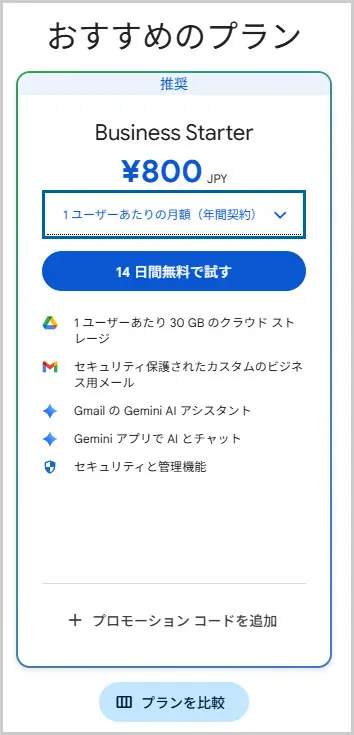
ここで、利用するプランを選択して、「14日間無料で試す」ボタンをクリックして次に進みます。
続いて、支払い情報を入力すると、Google Workspaceの利用が開始されます。
ドメインの設定について
支払い情報の入力が完了すると、ドメインの設定画面が表示されるので、「始める」ボタンで進めます。

①ドメインの所有権を証明する
ドメインホストを選択します。

確認コードが表示されるので、「価値(Value)」をコピペしておきます。
なお、「ドメインホストに移動」ボタンはリンク先が間違っている(使えない)ことがあるので注意してください。

②エックスサーバーへ移動
DNS(名前解決)を管理しているエックスサーバーの管理画面にログインします。
左メニューにある、サーバー管理 > ドメイン > DNSレコード設定 を選択します

「DNSレコード設定を追加」ボタンをクリックして次に進みます。

③DNSレコード設定を追加する
対象ドメインを選択して、DNSレコードを追加します。
- 種別・・・TXT
- 内容・・・先程コピペした価値(Value)を入力
- TTL・・・初期値(デフォルト)でOK
最後に「追加する」ボタンで保存します。

④Google WorkSpaceで認証
Google WorkSpaceに戻って認証します。
ページ下方にある「ドメインのホストのコードを更新したら、このページに戻って確認してください」のチェックボックスにチェックを入れて「確認」ボタンを押します。

すると、Google WorkSpaceのチェックが開始されるので、1~3分ほど待ちます。
問題がなければ、ドメインの所有権の確認が完了します。
続いて、「Gmailを有効にする」ボタンをクリックして次に進みます。

⑤自社ドメインでGmailの使用を開始する
すると、Gmailのアクティベーションコードを追加するために、MXレコードが表示されるので、これをDNSを管理しているエックスサーバーに追加します。
参照先をコピペしておきましょう。

⑥MXレコードを設定
エックスサーバーへ戻り、MXレコードを設定します。
「このドメイン宛てのメールを、どのメールサーバーで受信するか」を指定するためのものです。
メールが送信される際、送信元のメールサーバーは、DNSを参照し、MXレコードに設定されているメールサーバーを確認したうえで、メールを配送します。
つまり、現在はMX レコードの送信先がエックスサーバーに設定されているため、その設定を削除するか、もしくはGoogle WorkspaceのMXレコードに上書きします。
自分の場合は、上書きして設定しました。
- 種別・・・MX
- 内容・・・先程コピペした参照先を入力
- TTL・・・初期値(デフォルト)でOK
- 優先度・・・1

すると、Google WorkSpaceのチェックが開始されるので、2~5分ほど待ちます(ドメインの所有権より時間がかかります)。
問題がなければ、設定完了画面が表示されます。

「Google Workspace の詳細」ボタンをクリックすると、アンケートが表示されます。
質問に沿って回答していくことで、設定内容が順次カスタマイズされていくことになるようです。
これで、Google Workspaceに登録したメールアドレスで送受信できるようになったと思います。
 にゃテック
にゃテック 「お名前.com×さくらインターネット」の場合の手順は、こちらにまとめました。
GmailのGmailifyおよび、POP機能の終了に伴い、お名前.comなどで取得した独自ドメインのメールを、「Google Workspace(グーグルワークスペース)」で管理することにしました。 本記事では、ドメイ …