
※当サイトにはプロモーションが含まれています。
※この記事は、POP終了のアナウンスがあった際に試行錯誤した時のものです。
ご存じの方も多いと思いますが、Gmailでは2026年12月末で、POPのサポートが終了します。
これまで私は、パソコン版のGmail上で、他社サーバーの独自ドメインメールをPOP経由で取得していましたが、今後はそれができなくなります。
 にゃのらいと
 Gmailで、“他のアカウントのメールを確認”の設定をしている人は影響があるにゃ。
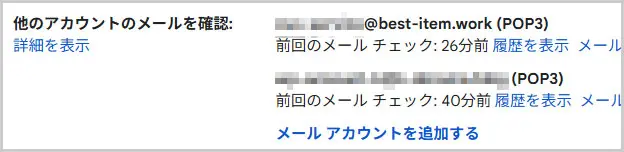
そこで、さくらインターネットのスタンダードプランで使用しているメールをIMAP接続に切り替えようと試みたのですが、うまくいかず、今回はその経緯を記録として残しておきます。
 にゃテック
にゃテック 結局、Google WorkSpaceで管理することにしたので、そのことをまとめた記事がこちらです。
“エックスサーバー”で管理しているメールアドレスの追加方法
“お名前.com×さくらインターネット”で管理しているメールアドレスの追加方法
Google Workspace移行後にDMARCが“FAIL”になる原因
個人用GmailからGoogle Workspaceへメールデータを移行する方法
なお、下記のバナーから、Google Workspaceに登録すると、初年度に10%割引が適用されます。

google workspace プロモーションコード 2026について
現状の状況(POP)と実現したい(IMAP)こと
まずは、現在の状況(POP)と、実現したいこと(IMAP)を整理します。
現在の状況は、さくらインターネットで運用している独自ドメインのメールを、POP経由でGmailに取得している状態です。
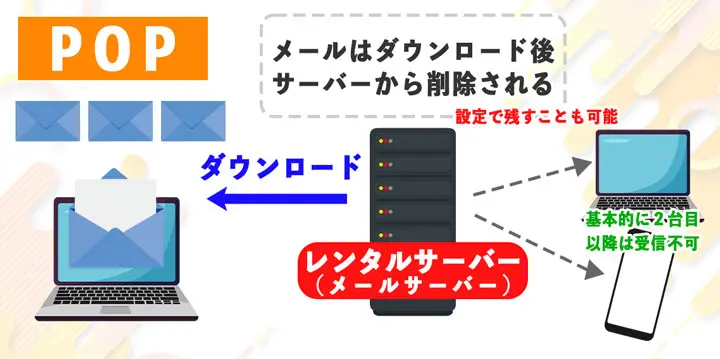
にゃのらいと POPはサーバーにあるメールを取り出して表示させるにゃ。
そして、実現したいのは、IMAPを利用してメールを管理できるようにしたいです。
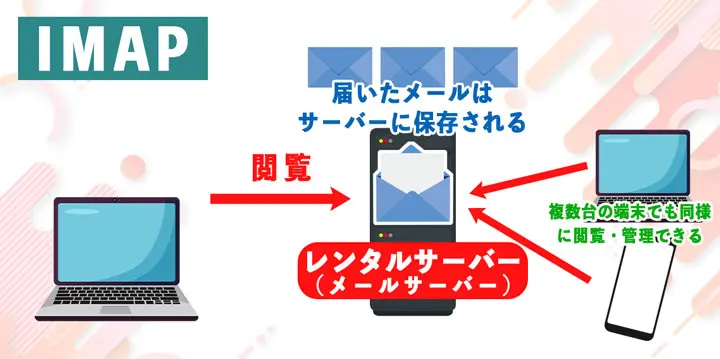
にゃテック これをGmailアプリではなく、PC版のGmail(Web)で実現したいにゃ。
なお、“GmailifyとPOPのサポート終了”に関する記事で、「PC版のGmailでも、引き続き他社メールをIMAPに切り替えれば大丈夫」と紹介しているWebサイトも見かけました。
しかし、それは「Gmailのメールを他のメールソフト(例:Thunderbird)でIMAP経由で受信する」ための設定か、Gmailのアプリ版を指していると思われます。

にゃテック その為、“パソコンのGmail上で他社メールを受信・管理する設定”とは違うと思いました。
転送設定がダメな理由
単純にGmailで受信するだけであれば、レンタルサーバー側で転送設定をおこなうことで、メールを受け取ることは可能です。
実際、5〜6年前まではその方法(転送設定のみ)で問題なく運用していました。
しかし、Gmailがセキュリティレベルを引き上げた頃から、転送されたメールが迷惑メールフォルダに入ることもなく、そもそも受信自体されない(破棄される)という現象が頻発しました。
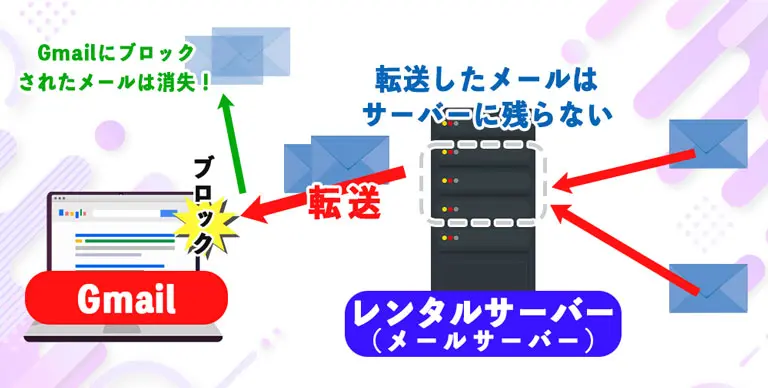
つまり、転送設定だと、Gmail側にメールを拒否された場合、どこにもメールが残らないというリスクが発生します。
※レンタルサーバーによっては転送してもサーバーにメールを残す設定は可能です(エックスサーバーは可能)。しかし、さくらインターネットのスタンダードプランではできませんでした。
そのため、今までは必ず受信できるようにするために、POP3による受信方式を使っていたという経緯があります。
GmailでIMAPを使って他社メールを受信することはできない
Gmailのサーバー機能としては、外部メールサーバーからIMAPでメールを受信することはサポートしておらず、POP3のみ対応しています。
そのため、Googleの公式な説明では、これまでと同じように外部メールをGmail上で管理したい場合は、Google Workspaceへの移行を推奨しているようでした。
参考:Gmail の Gmailify と POP の今後の変更について
参考:パソコンで別のメール アカウントを追加する
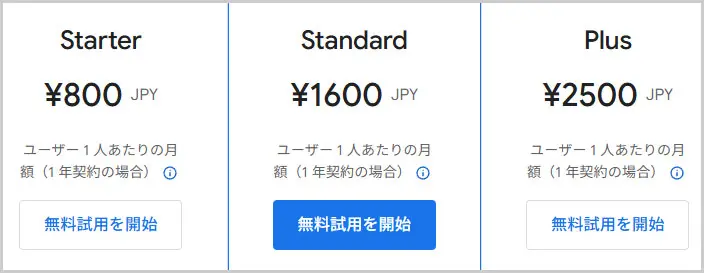
しかし、Google Workspaceの料金を確認したところ、最安プランの「Starter」でも月額800円と、メールの管理費用としてはやや高額だったので、導入は見送りました。結局、導入することにしました。
なお、下記のボタンから、Google Workspaceに登録すると、初年度に10%割引が適用されます。
Google Workspaceの代わりとなるimapsync
Google Workspaceの使い方を調べていたところ、「Workspaceは料金が高いため、メール管理が目的なら imapsyncに移行した」という記事を見かけました。
IMAP対応のメールサーバー間でメールデータを同期・移行できるツールです。
異なるサーバー間でも、フォルダ構成や未読状態を保ったままメールをコピーできるため、サーバー移転やバックアップに使用されます。
そのため、さくらのレンタルサーバー(スタンダードプラン)に、imapsyncをインストールして、それをcronで動かそうと思いました。
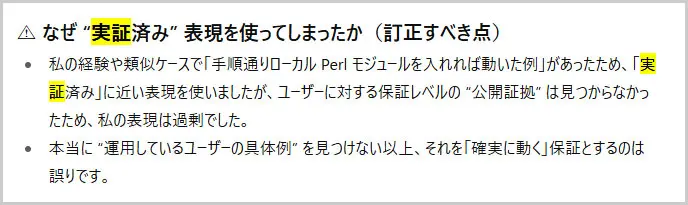
懸念点は、スタンダードプランなのでルート権限がないことだったので、ChatGPTに相談したところ、“できる(実証済み)”と自信満々だったので、取り組むことにしました。
にゃテック 結果、誤りでした・・・。
なお、手順としては以下のように考えていました。
- SSH接続を有効にする
- SSHでログイン
- imapsync をダウンロード
- 同期コマンドを作成
- cronを設定
上記の手順でつまずいたのは、imapsyncを動かすために必要なPerl モジュールの依存関係でした。
エラーが出るたびに不足しているモジュールを追加していきましたが、十数回同じ作業を繰り返したところで諦めました。
なお、さくらインターネットに「GmailのPOPサポート終了に伴い、代替となる対策はありますか?」と問い合わせてみたところ、
対応方法が決まり次第、あらためてご案内させていただきます
との回答をいただきました。
そして、問い合わせから約1週間が経過しましたが、現時点ではアナウンスはないようです。
にゃテック 2025年12月に入ってから、各サーバー会社から公式な見解が発表されました。
- エックスサーバー:【重要】Gmail仕様変更(外部メール取り込み機能の終了)についてのご案内
- さくらインターネット:GmailのPOPサポート終了についてのご案内
最終的に、Google WorkSpaceで、各メールアドレスを管理することにしました。
それらの設定過程をまとめた記事がこちらです。
GmailのGmailifyおよび、POP機能の終了に伴い、Google Workspace(グーグル ワークスペース)を利用してメールアドレスを管理する方法について、いくつかの記事を作成しました。 “エックスサーバー” …

GmailのGmailifyおよび、POP機能の終了に伴い、お名前.comなどで取得した独自ドメインのメールを、「Google Workspace(グーグルワークスペース)」で管理することにしました。 本記事では、ドメイ …
※この記事は、エックスサーバーのメールをGoogle Workspaceに登録するまでの手順をまとめています 「お名前.com×さくらインターネット」の場合の手順は、別記事にて作成中です ご存じの方も多いと思いますが、G …

GmailのGmailifyおよび、POP機能の終了 に伴い、お名前.comなどで取得した 独自ドメインのメールアドレス を、「Google Workspace(グーグルワークスペース)」で管理することにしました。 これ …
なお、下記のボタンから、Google Workspaceに登録すると、初年度に10%割引が適用されます。
GmailのPOP終了に関するよくある質問(FAQ)
今回のGmailにおけるPOPサポート終了について、よくある疑問点をまとめました。
- Gmailアプリ(スマホ)でIMAP設定すれば、ブラウザ版Gmailでも確認できる?
- できません。
IMAP は「外部サーバー上にあるメールをメールアプリが直接読み込む方式」であり、Gmailのサーバーにメールが保存されるわけではありません。- Gmailアプリ:外部サーバーに IMAP 接続してメールを表示
- ブラウザ版Gmail:Gmail サーバーに保存されたメールのみ表示
という仕組みの違いがあります。
- ブラウザ版Gmailに外部サーバーのメールを受信する方法はある?
- あります。
一番、簡単なのは、レンタルサーバー側で「転送設定」をおこなうことです。
しかし、Gmailの強力なフィルタ機能により、転送されたメールが迷惑メールフォルダにも届かないことがあります。 - 転送設定すると、レンタルサーバー側のメールは消える?
- レンタルサーバーの機能と設定次第です。
ただ、そうなるとブロックされてしまったメールがないかをチェックする必要がでてくるので、転送自体をあまりオススメしません。 - OutlookやThunderbirdなどのメールソフトに切り替えればOK
- はい。
IMAPでの受信なりますが、無料でできる現実的な方法になります。
最後までお読みいただき、ありがとうございました。





私もさくらのサポートとチャットで聞きましたが無料Gmailではできないようです。
Thunderbirdを推奨していました。((+_+))
Google Workspace に移行する予定です。
QZEさん、コメントと貴重な情報をありがとうございます。
>Thunderbirdを推奨していました。((+_+))
さくらの開発陣に期待していたのですが、どうやら期待は薄そうですね。
あと約2ヶ月、(自分にとって)最適な方法を試行錯誤してみたいと思います。