※当サイトにはプロモーションが含まれています。
スマートフォンが普及したいま、スマホのカメラで読み込むことができるQRコードは非常に便利な技術。
しかし、その便利さを悪用した詐欺が増えているというニュースをご覧になった方も多いと思います。
多くのニュースでは、詐欺師がQRコードを作成して、フィッシングサイトなどに誘導する手口が取り上げられています。
しかし、本当に危険なのは、サービスを提供する第三者が、無料のQRコード作成サービスを利用し、意図せずに詐欺に加担してしまうケースだと思います。
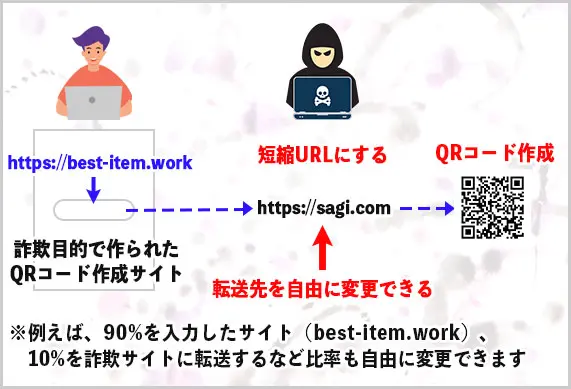
そのような詐欺に加担しないように、今回は簡単にQRコードを作成できる方法を解説したいと思います。
Google ChromeでのQRコード作成方法
QRコードを自分で作成することで、上記のリスクを回避できます。
①WEBページのQRコードを作成
QRコードを作成したいWebページを開く。
ページ内の空白部分を右クリックして「このページのQRコードを作成」を選択。
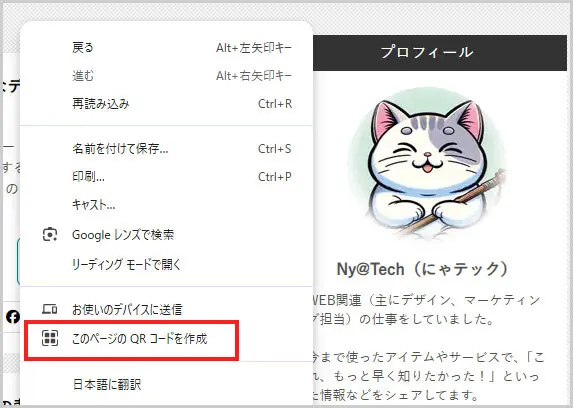
②QRコードをダウンロード
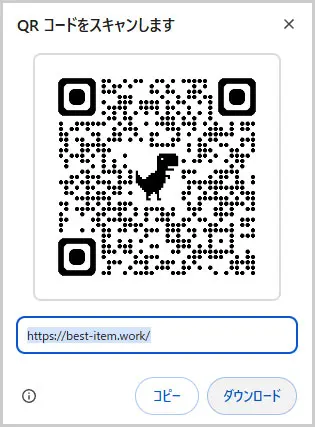
ローカル(パソコン)に保存されたQRコードの画像は、Excel、Word、Canvaなどのアプリで読み込んで利用できます。
なお、Microsoft Edgeでも同様の方法で、QRコードをダウンロードすることができます。
iPhoneでのQRコード作成方法
iPhoneやMACを利用している場合、ブラウザはSafari(サファリ)を使用されている方も多いと思います。
しかし、ブラウザのSafariには、2025年2月現在、QRコードを作成する機能はありません。

①ショートカットアプリを開く
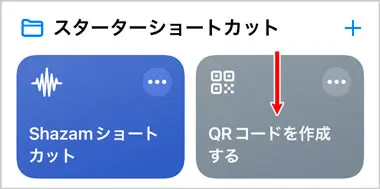
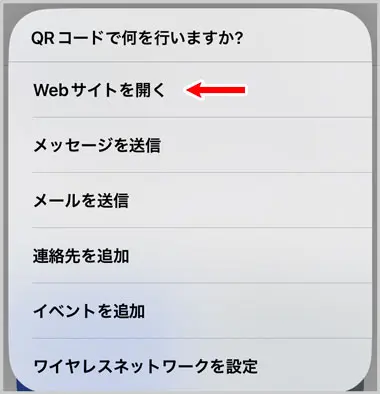
②Webサイトを開く
QRコードを利用しておこなうことを選択します。
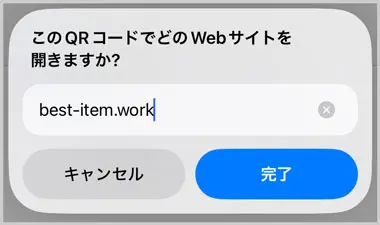
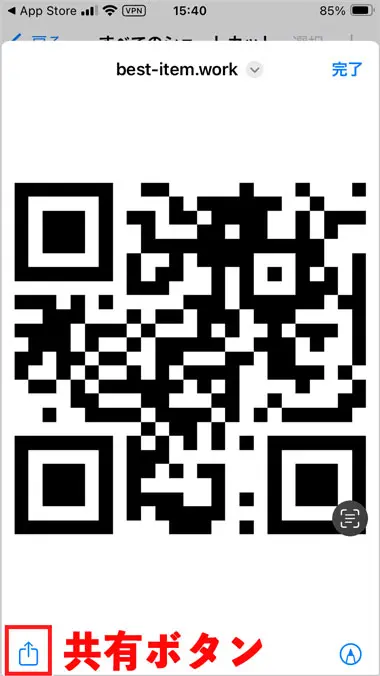
なお、検証はしていませんが、Macでショートカットアプリを使った場合もほぼ同様の手順だと思います。
WordでQRコードを作成する方法
Microsoft Word(ワード)にも、QRコードを作成できる機能が用意されています。
①フィールドコード(Field Code)を挿入
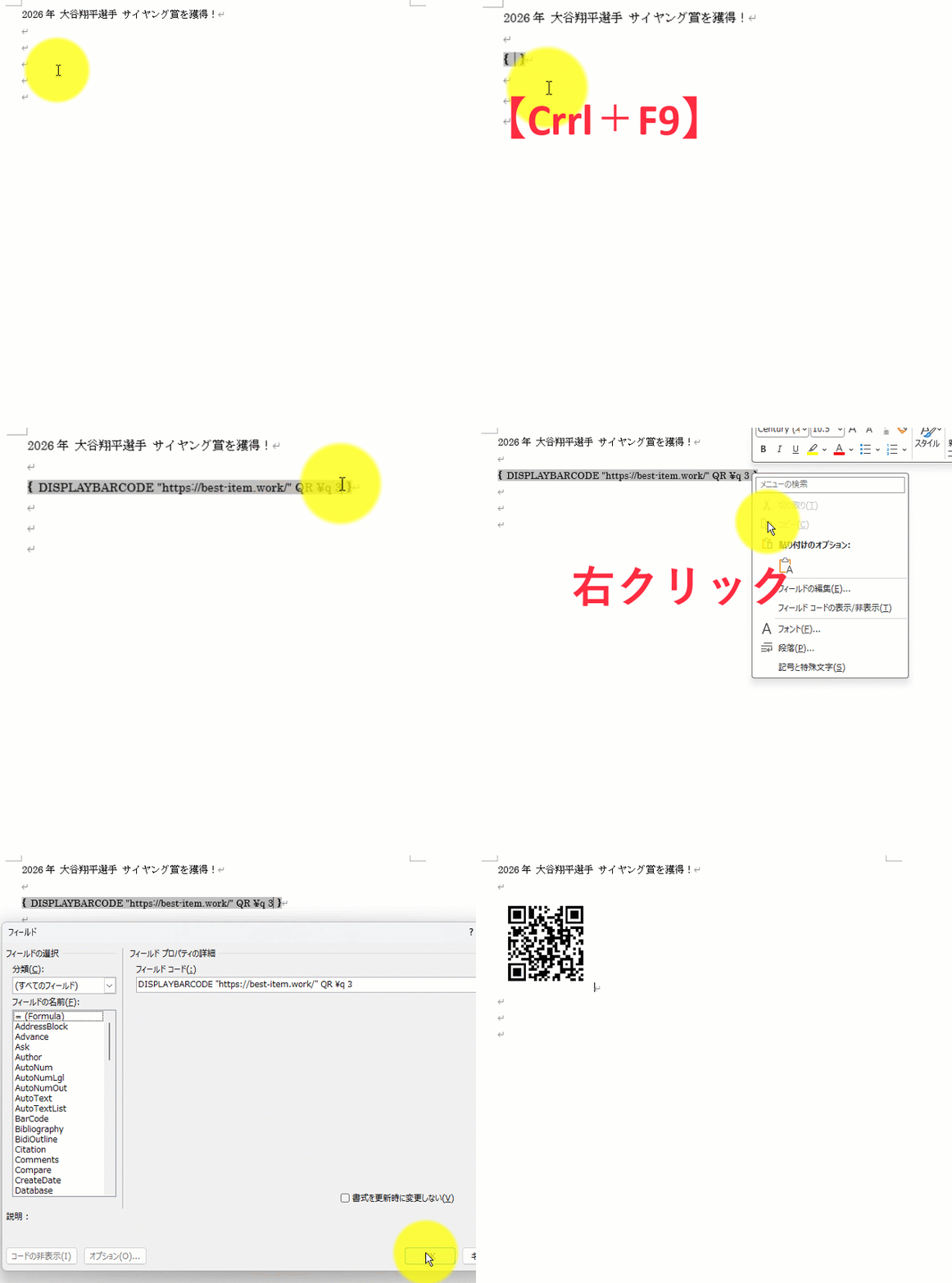
QRコードを挿入したい位置にカーソルを合わせ、【Ctrl + F9】を押します。
すると、Wordのフィールドコードを入力するための専用フィールド({ })が挿入されます。
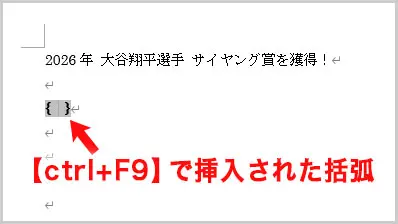
この括弧はキーボードから入力したものとは異なり、【Ctrl + F9】で挿入した場合のみフィールドコードとして認識されるため注意してください。
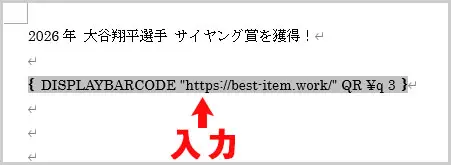
②フィールドコードを入力
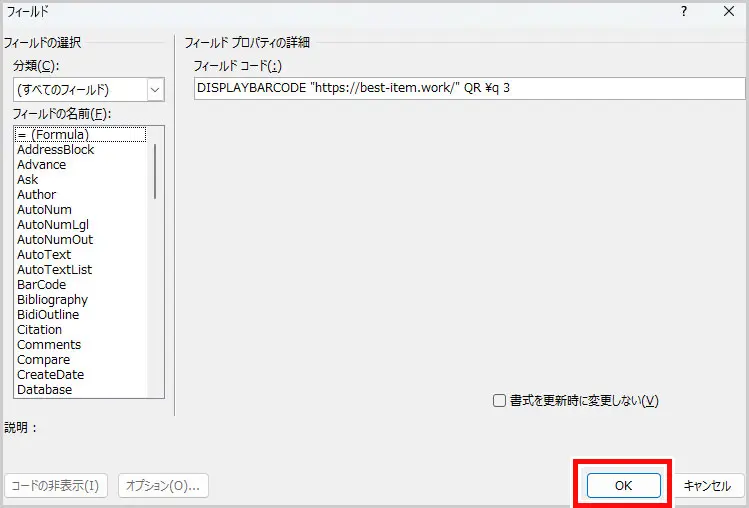
挿入された波括弧({ })の中に、次のフィールドコードを入力します。
DISPLAYBARCODE "https://best-item.work/" QR \q 3 にゃのらいと
 このコードを解説すると次のような感じだにゃ。
| コード | 意味 |
|---|---|
| DISPLAYBARCODE | バーコード(QRコードを含む)を表示するWordの命令 |
| “URLやテキスト” | QRコードに変換する文字列(URLやテキスト) |
| QR | QRコード形式で生成する指定 |
| \q 3 | 誤り訂正レベル(Error Correction Level) |
誤り訂正レベルとは、QRコードの一部が汚れたり欠けたりしても読み取れるようにする補正強度で、0(弱)~3(強)の値から指定します。
なお、一般的な印刷物では、\q 3が推奨されています。
③フィールドの編集
括弧内で右クリックを押して、「フィールドの編集」を選択します。
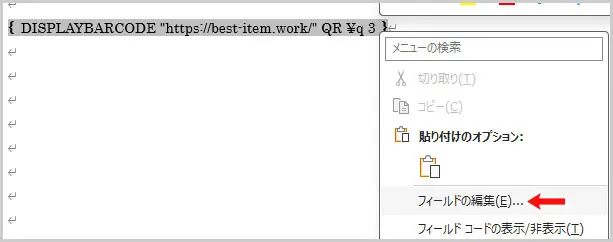
フィールドの編集画面が表示されるの「OK」ボタンを押せば完了です。
 にゃテック
にゃテック 一連の動作をGIF画像にしてみました。
にゃのらいと QRコードをもっと大きくしたいにゃ。
QRコードのサイズは バーコードサイズ指定スイッチで変更できます。
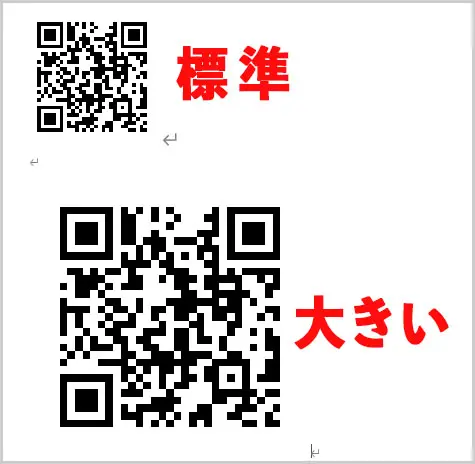
DISPLAYBARCODE "https://best-item.work/" QR \q 3 \s 200「\s=シンボルサイズ」の値を変更することで、QRコードの大きさを変更することができます。
| 値 | サイズ |
|---|---|
| \s 50 | 小さい |
| \s 100 | 標準 |
| \s 150 | やや大きい |
| \s 200 | 大きい |
数値を200にすると、このような感じで大きくなります。
以上、Wordを使ったQRコードの作成方法でした。
にゃテック なお、エクセルやパワーポイントでQRコードを作成したい場合は、「QR4Office」というアドインを使った方がいいと思います。
無料のQRコード作成サービスを安易に利用することにリスクがでてきたので、なるべく自分でQRコードを作成した方がいいと思います。