※当サイトにはプロモーションが含まれています。
WordPressのバージョンを指定してインストール(ダウングレード)できるプラグインとしては、「WP Downgrade」が有名です。
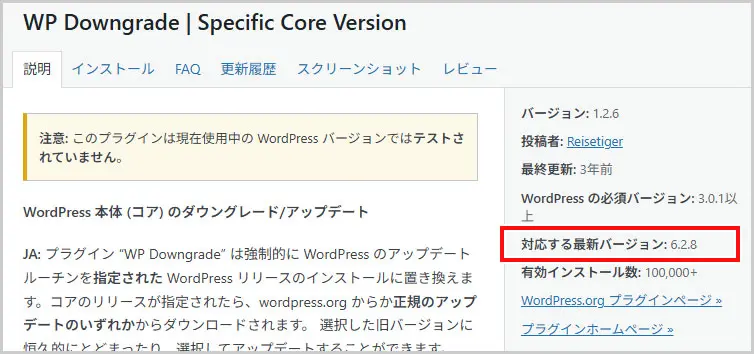
しかし、WP Downgradeは3年以上アップデートされておらず、対応する最新バージョンもWordPress 6.2.8までにとどまっています。
そこで今回は、最新のWordPress(6.9以降)にも対応していて、コアのバージョンを指定して再インストールできる「Core Rollback」を使用してみました。
その使い方を備忘録としてまとめてみました。
Core RollbackとWP Rollbackの違い
ワードプレスの管理画面から、「新規プラグインを追加」で、“WP Downgrade”と検索すると、「WP Rollback」もあわせて表示されます。
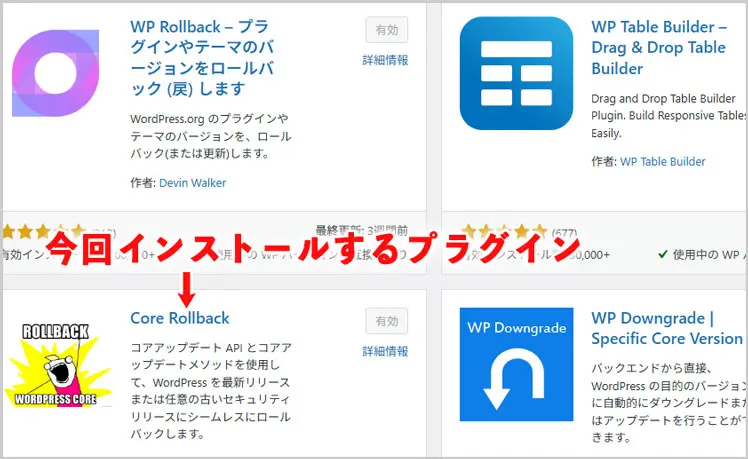
そのため、“Core Rollback”と“WP Rollback”を混同してしまいそうですが、この2つは役割が違います。
- WP Rollback:プラグイン・テーマのバージョンを過去のものに戻す
- Core Rollback:WordPress本体(コア)のバージョンを指定して再インストール
そのため、WordPress本体のバージョンを指定してダウングレードできるプラグインは、現時点では「Core Rollback」くらいしか実用的な選択肢がありません。
プラグイン「Core Rollback」の使い方
ワードプレスのプラグイン「Core Rollback」の使い方についてです。
①「Core Rollback」のインストール
プラグインの新規追加画面で、「Core Rollback」を検索してインストールします。
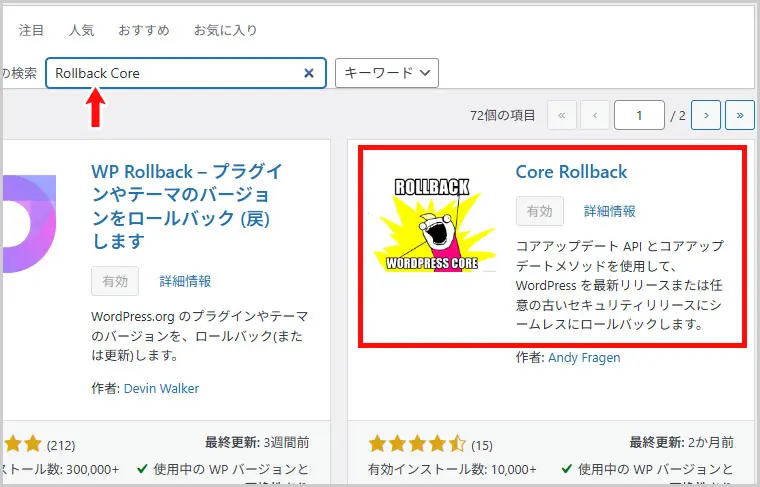
インストールしたら「有効化」しましょう。
②設定画面へ移動
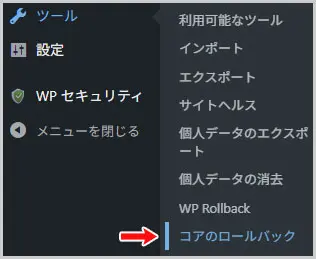
左メニューにある、
ツール > コアのロールバック
を選択します。
③コアのロールバックの選択
設定画面が表示されるので、切り替えたい(ダウングレード/アップグレードいずれも可)バージョンを選択します。
ただし、WP Downgradeと異なり、選択できるのは公式で配布されている直近のリリース(公開されているバージョン)のみとなります。
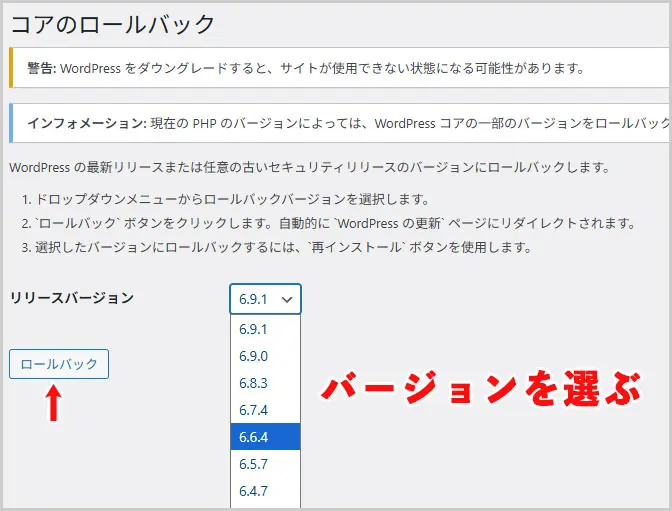
バージョンを選んだら、「ロールバック」ボタンを選択すると、更新するワードプレスのバージョンが表示されます。
 にゃのらいと
 “ja”ではなく、“en_US”と表示されているにゃ。
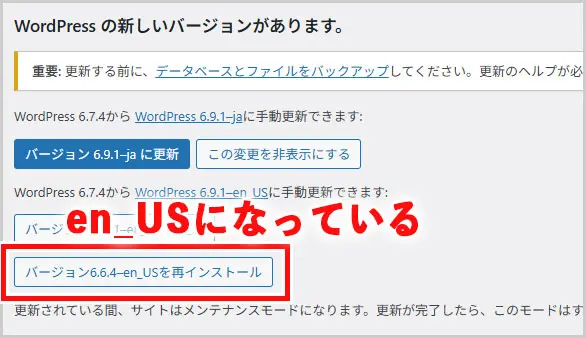
なお、ワードプレスの「サイト言語」が、日本語(ja)に設定されていれば、日本語パッケージに自動的に切り替わるようになっています。
「Core Rollback」と「WP Downgrade」の違いについて
“Core Rollback”は“WP Downgrade”と違って、ワードプレスのバージョンを固定する機能はありません。
| 機能 | WP Downgrade | Core Rollback |
|---|---|---|
| 特定バージョンへのダウングレード | OK | OK |
| そのバージョンで更新を固定 | OK | NG |
そのため、新しいバージョンがあれば更新されていまうので、ワードプレスのバージョンを固定したい場合は、別途、設定が必要になります。
 にゃテック
にゃテック WPの自動更新についてまとめた記事がこちら。
ワードプレス(WordPress)は、バージョン5.6以降から、自動更新がデフォルトになっています。 セキュリティの観点からは強固になりましたが、その一方で、テーマやプラグインが新しいWordPressのバージョンに対応 …