
※当サイトにはプロモーションが含まれています。
自分は普段、パソコンで作業をしながら、録画した番組や動画配信サービスを流すことが多いです。
そんな中で、動画配信サービスのNetflix(ネットフリックス)を再生していると、突然PCがフリーズし、マウスカーソルだけが動く状態になることが増えてきました。
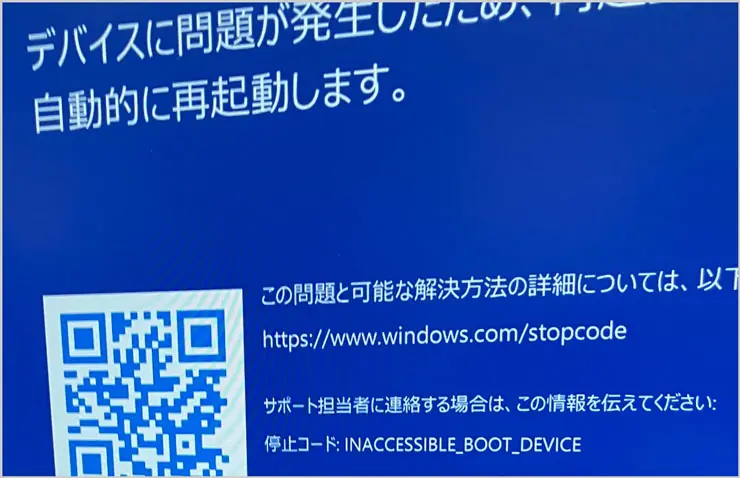
そして、タスクマネージャーも開けないまま、ブルースクリーン(BSOD)が発生し、そのまま再起動を繰り返すブルースクリーンのループ状態になることも・・・。
 にゃのらいと
 INACCESSIBLE_BOOT_DEVICEが表示されたにゃ。
最初は、様々なソフトを起動していたこともあり原因が分からなかったのですが、ブルースクリーンが発生したケースを振り返ってみると、すべてNetflixを視聴しているときだったため、原因はNetflixにあると判断しました。
 にゃテック
にゃテック 調べてみたところ、どうやら同じような症状で悩んでいる人が世界中にいるみたいでした・・・。
この記事では、Netflix視聴中にパソコンがブルースクリーンになる原因や、対策として有効な方法をまとめてみました。
パソコンの環境について
まずは、今回のトラブルが起きてた自分の利用環境を整理しておきます。
- パソコン・・・Windows 11
- GPU・・・NVIDIA GeForce GTX 1660(Studioドライバー使用)
- CPU・・・Intel Core i7-9700
動画視聴で主に使っているのは、ブラウザのChrome(クローム)とEdge(エッジ)、それに動画再生アプリのDiXiM(ディクシム)です。
また、Amazon Prime Video、ABEMA、DMM TV、Disney+ など、他の主要な動画配信サービスも利用しています。
その中でも、特にフリーズしやすいのが次の組み合わせでした。
- Netflix × Edge
- YouTube × Chrome
ただ、後者(YouTube × Chrome)の場合は、ブラウザを再起動すれば解消するのですが、前者(Netflix × Edge)はフリーズしたまま、“ブルースクリーンのループ状態”になることもあるので恐怖しかありませんでした──。
フリーズの原因として考えられること
Netflixを再生している時に、フリーズやブルースクリーン(BSOD)が発生するのは、いくつかの技術的な要因が重なって起きているようです。
今回、実際の報告事例などを調べる中で、特に多く見られた原因をまとめてみました。
グラフィックドライバーの互換性問題
多くの報告例では NVIDIA製のGPU が使用されており、ブルースクリーン発生時のログには、dxgmms2.sys(DirectXのグラフィックレンダリング関連) や、NVIDIAのドライバーモジュールが関与していると指摘されていました。
自分も使用しているGPUは、NVIDIA製です。
実際に、あるユーザーは次のように述べています。
【日本語訳】
同様の問題を報告している多くの人もNVIDIA製GPUを使っているようです。
そのため、PlayReady DRMとNVIDIAドライバーとの互換性に何らかの問題があるのではないかと考えています。
このことから、Netflixの再生方式(DRMを含む)と、特定バージョンのGPUドライバーとの組み合わせによって、不具合が発生している可能性が高いと考えられます。
ハードウェアアクセラレーションとDRMの問題
Netflixは、高画質な画像で配信するためにハードウェアアクセラレーション(GPUによる動画処理)と強力なDRM(デジタル著作権保護、例:Microsoft PlayReady)を使用しています。
ブラウザのEdgeや公式のNetflixアプリでは、4K HDR動画再生時にはGPUと特殊な保護コンテンツ経路がフルに使われます。
そのため、この過程でGPUメモリの扱いにバグがあったり、DRMモジュールとドライバーの間で不具合が起きると、動画再生中にシステムが致命的エラーを検出しブルースクリーンに至るようです。
にゃテック 自分の場合は、Game Readyドライバーではなく、Studioドライバーを利用しているのも影響しているようでした。
ソフトウェアの更新不足による影響
OSやNetflixアプリ、GPUドライバーのバージョンが最新でない場合、既知の不具合修正が適用されておらず、問題が発生するケースがあるようです。
一方で、最新バージョンに更新したことで新たな不具合が入り込む可能性もゼロではありません。
ただし、基本的には最新のアップデートを適用しておくことが望ましいようです。
Netflixをブラウザで視聴する際のトラブル回避策
Netflixをブラウザで視聴する際のトラブル回避策をまとめました。
にゃテック なお、Windows向けに提供されているNetflixアプリについては、不具合に関する報告が多く見られるため、ブラウザでの視聴をおすすめします。
ハードウェアアクセラレーションを無効化する
ブラウザのハードウェアアクセラレーションの設定をオフにすることで、エラー症状が改善する場合が多いです。
ただし、ハードウェアアクセラレーションを無効にするデメリットもあります。
それは、再生解像度や画質が制限される点です。
何故なら、動画の描画処理が GPUではなくCPUでおこなわれるようになるためです。
その結果、NetflixとGPUドライバーとの相性問題は回避できますが、再生解像度や画質が下がります。
なお、ハードウェアアクセラレーションを無効にした状態だと、高確率でオンラインゲームや高負荷なWebアプリがカクつきます。
そのため、用途に応じてハードウェアアクセラレーションを有効に戻す必要があります。
Microsoft Edgeの場合
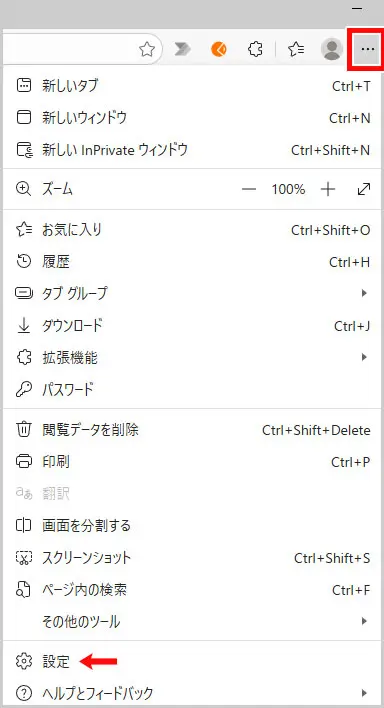
右上の「・・・(三点リーダー)」を選択
ブラウザの右上にある「・・・(三点リーダー|メニュー)」をクリック、設定を選択します。
システムとパフォーマンス > システム
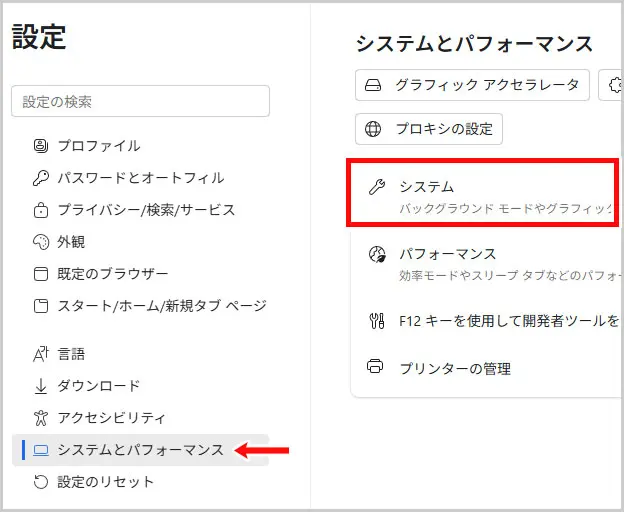
左メニューにある、システムとパフォーマンス > システム を選択します。
トグルボタンをオフ
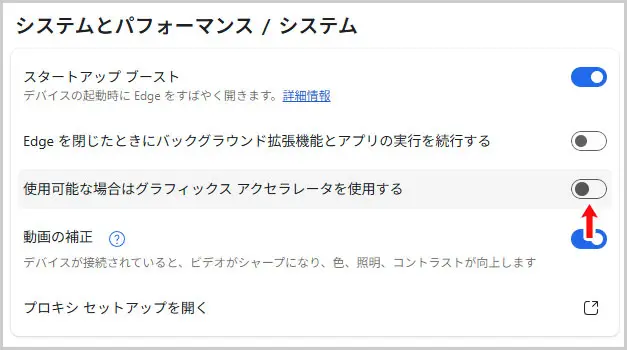
「使用可能な場合はハードウェアアクセラレーションを使用する」のトグルボタンをOFF。
再起動
設定を反映させるために、Microsoft Edgeを再起動します。
Google Chromeの場合
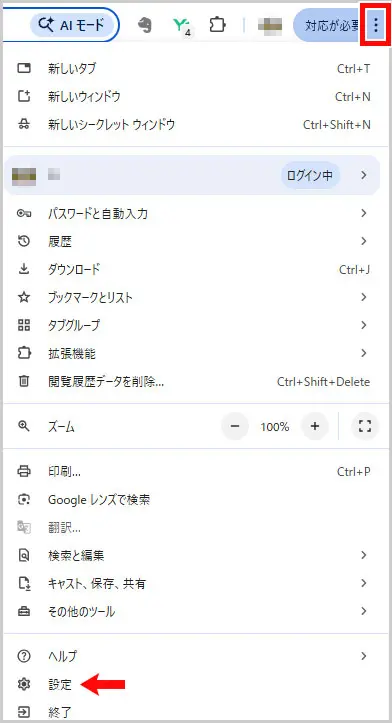
右上の「︙(縦三点リーダー)」を選択
ブラウザの右上にある「︙(縦三点リーダー|メニュー)」をクリック、「設定」を選択。
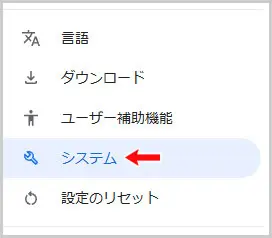
システムを選択
左メニューにある、システムを選択します。
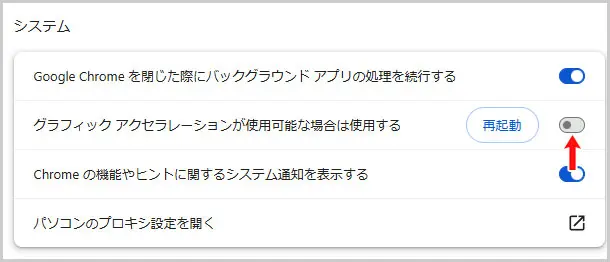
トグルボタンをオフ
「グラフィック アクセラレーションが使用可能な場合は使用する」のトグルボタンをOFF。
再起動
設定を反映させるために、Google Chromeを再起動します。
Mozilla Firefoxの場合
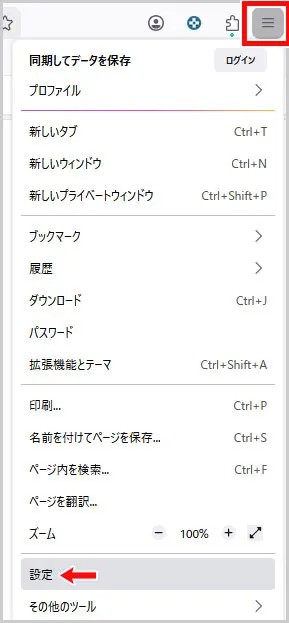
右上の「≡(メニュー)」を選択
ブラウザの右上にある「≡(ハンバーガーメニュー)」を選択します。
パフォーマンスの設定
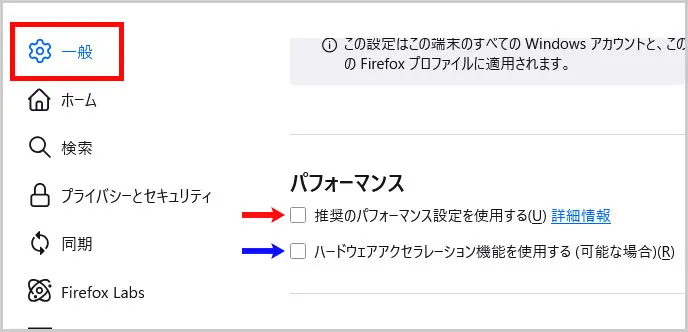
左メニューにある 「一般」を選択して、ページ下方にある「パフォーマンス」までスクロールします。
「推奨のパフォーマンス設定を使用する」のチェックを外します。
すると「ハードウェアアクセラレーション機能を使用する(可能な場合)」が表示されるので、そのチェックも外します。
再起動
設定を反映させるために、Mozilla Firefoxを再起動します。
なお、Safariは内部で自動管理しているため、ハードウェアアクセラレーションの設定はありません。
Windowsおよび関連アプリのアップデート
GPU(グラフィックス)ドライバーや、Windowsのアップデートをすることで、改善する可能性があります。
他のデバイスで視聴する
ハードウェアアクセラレーションを無効化すると確かに効果はあります。
ただ、自分の場合は Adobe系のサービスや Web上で動画を生成するサービスなどを日常的に使っているため、その都度ハードウェアアクセラレーションを「有効/無効」に切り替えるのがかなり面倒でした。
そこで、パソコンでNetflixを視聴すること自体を割り切って諦め、別のデバイスで視聴する方法を選ぶことにしました。
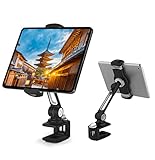
にゃテック Fire HD10とアーム式のタブレットスタンドを購入し、そちらでNetflixを視聴しています。

ちなみに、Netflixで好きな作品は、極悪女王、ウ・ヨンウ弁護士は天才肌、コブラ会です。