※当サイトにはプロモーションが含まれています。
年末ということもあって、普段は後回しにしているWordPressのプラグインや本体のアップグレードなど、サイト全体のメンテナンスをおこなっています。
その際にあらためて確認したところ、データベースのMySQLバージョンが5.7のままだったため、MySQL8.0へアップグレードすることにしました。
そこで今回は、さくらのレンタルサーバー環境において、データベースをMySQL5.7から8.0へアップグレードする手順を、備忘録としてまとめました。
MySQL 8.0 を検討すべき理由
MySQL5.7は、Oracleによる公式サポートが、2023年10月21日で終了しており、すでに延長サポート期間に入っています。
そのため、今後は重大な脆弱性修正以外の更新は期待できません。
一方、MySQL8.0は最新のセキュリティ対策が継続的に提供されており、データベースとしての安全性が向上しています。
また、WordPressも近年のバージョンアップに伴い、PHP8系との組み合わせや、より新しいデータベース環境を前提とした開発が進められています。
こうした流れを踏まえると、MySQL 8.0へ移行しておくことは、将来的なトラブルを避けるための有効な対策だと思われます。
アップグレード時の影響について
さくらインターネットでデータベースをアップグレードする場合、既存のデータベースを直接更新するのではなく、新しいバージョンのデータベースへデータをコピーする方式が採用されています。
そのため、WordPressなどのデータベースを利用する動的なアプリケーションは、引き続き従来のMySQL5.7に接続されたまま動作します。
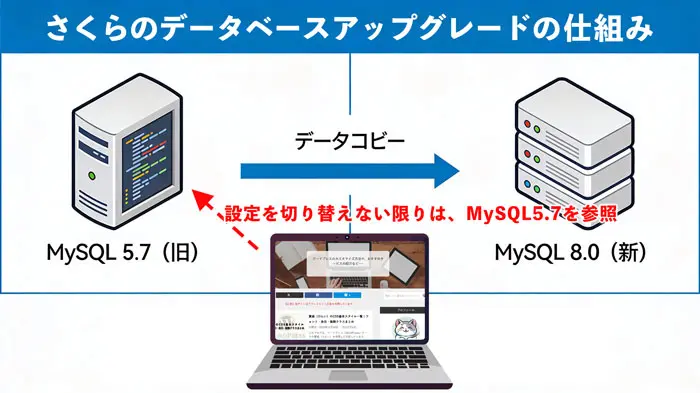
つまり、データベースの接続先を切り替えるまでは影響を受けないため、アップグレード作業そのものによって ダウンタイムが発生することはありません。
 にゃのらいと
 突然、エラーになることがないから安心だにゃ。
ただし、以下のいずれかに該当する場合は、このデータベースアップグレード機能を利用できません。
- 同名のデータベースがすでに存在している場合
- 利用中のデータベース総使用量が、現在の制限値をすでに超えている場合
- アップグレードによって、データベースの総使用量が制限値を超えてしまう場合
- アップグレードによって、データベース数が契約上の上限を超えてしまう場合
- 5,000 テーブルを超えるデータベースが 1 つでも存在する場合
データベースをアップグレードする方法
さくらのレンタルサーバーで、データベースをMySQL5.7から8.0へアップグレードする方法になります。
①さくらのサーバーコントロールパネルにログイン
さくらインターネットのサーバーコントロールパネルにログインします。
②データベースを選択
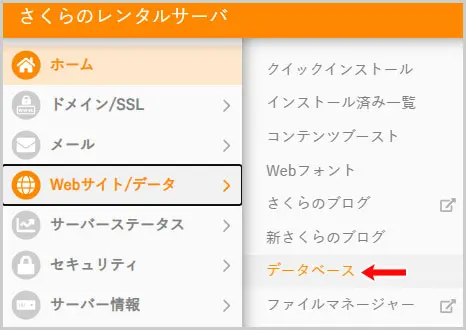
左メニューにある、
Webサイト/データ > データベース
を選択します。
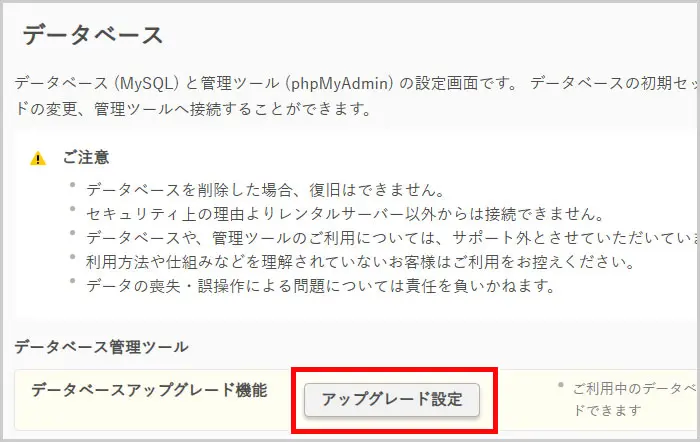
アップグレード対象のデータベースがある場合、「アップグレード設定」が表示されるので、ボタンをクリックします。
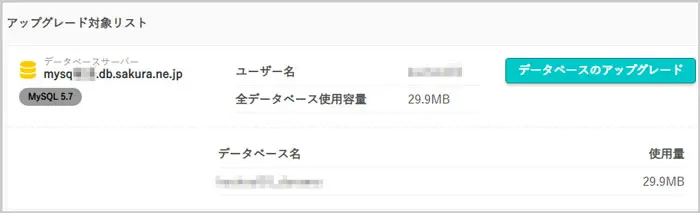
アップグレード対象リストが表示されるので、該当するDBの「データベースのアップグレード」ボタンをクリックします。
③予約日時の設定
バックアップを実行するための予約日時を設定します。
なお、アップグレード後に作成されるデータベース名は変更することも可能ですが、特別な理由がない限り、現在と同一の名称(初期状態で入力されている文字列)をそのまま使用することをおすすめします。
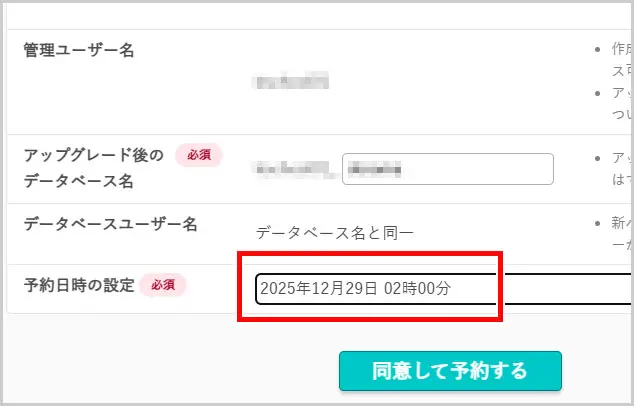
予約した日時の数時間以内に、MySQL8.0のデータベースが作成されます。
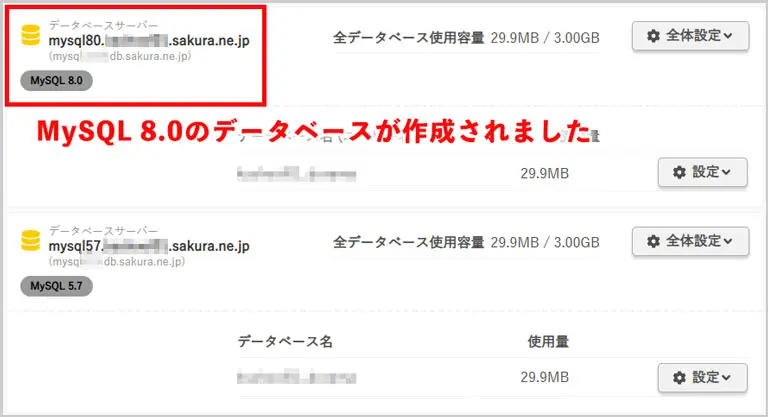
データベースサーバーに記載されている、
mysql80.(文字列).sakura.ne.jpというデータベースホスト名をコピペしておきます。
④wp-config.phpファイルの修正
ワードプレスをインストールしたフォルダ内にある、wp-config.phpファイルに修正を加えます。
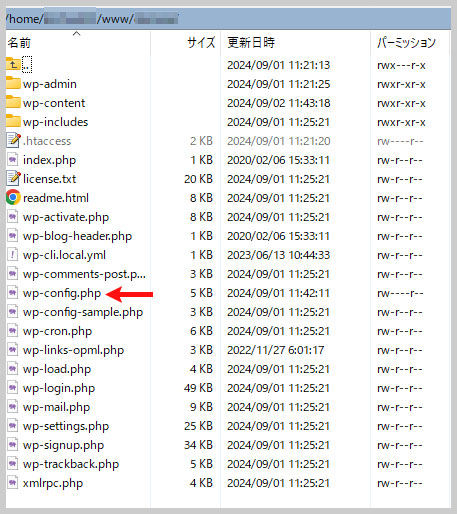
なお、wp-config.phpファイルは、設定ファイルなので、万が一に備えて、修正する前にバックアップをとっておきましょう。
wp-config.phpファイル内にある「MySQL のホスト名」の箇所を修正します。
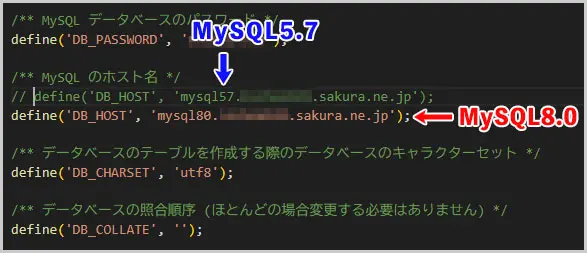
画像例では、MySQL5.7の情報を「//」でコメントアウトして、先程、コピーしたデータベースホスト名(MySQL8.0)をペーストしています。
この状態のファイルを本番環境へアップロードすることで、これまで MySQL5.7を参照していたWordPressのデータベース接続先が、MySQL8.0を参照するようになります。
⑤参照元のデータベースの確認
最後に、新しく設定したデータベースの参照先が反映されているかを確認しておきます。
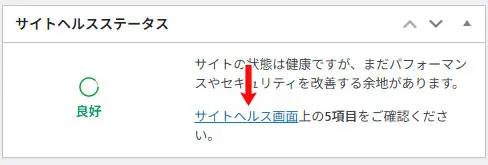
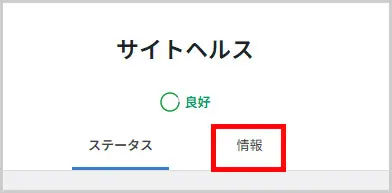
データベースというドロップダウンメニューがあるのでクリック。
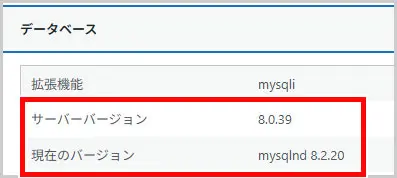
そして「サーバーバージョン」が「8.0」以上だったらOKです。
以上、さくらのレンタルサーバー環境において、データベースをMySQL5.7から8.0へアップグレードする方法でした。