※当サイトにはプロモーションが含まれています。
先日、今、話題の“OpenClaw(オープンクロー)を使って自動化をしたい”と知り合いに頼まれてお手伝いをすることに・・・。
そこで自分は、OpenClawと連携して使うAPIまわりを調べることになりました。
その過程でいろいろ調べた結果、Venice AI(ヴェニスエーアイ)を使うことにしたのですが、日本語では必要な情報が見つけにくかったため、備忘録も兼ねてまとめてみました。
※“Venice”はイタリアの都市「 Venice(ヴェネツィア)」 を指す英語名でもあるので正しい日本語読みは不明です
OpenClawは、チャットで指示するだけでメール処理や予定管理などを実行できる、ローカル運用(自分の環境)で利用できる次世代のAIアシスタントです。
 にゃのらいと
 OpenClawは、自律型AIエージェントと言われているにゃ。
Venice AIについて
Venice AI(ヴェニスエーアイ)は、アメリカのワイオミング州にあるVenice.ai, Inc.が運営しているAIサービスです。
Venice AIの大きな特徴として、プライバシーに配慮した設計と、用途に応じて複数のAIモデルを使い分けやすいことが挙げられます。
 にゃテック
にゃテック 公式ドキュメントでは、プロンプトやモデルの応答をサーバーに保存・記録しない方針が案内されていて、プライバシーを重視したい人にとっては魅力のあるサービスだと言われてます。
また、軽めの作業は安いモデル、本格的な処理は上位モデル、といった使い分けがしやすいので、費用対効果を重視したい人にも相性のよいサービスだと思います。
その一方で、検閲フィルターがかなり緩く、ChatGPTやGeminiでは回答が避けられやすいグレーな内容にも答えてしまう一面があります。
そのため、使い方には注意が必要なサービスかもしれません──。
Venice AIの登録方法について
Venice AIの登録方法についてです。
①Venice AIへ移動
Venice AIの公式サイトに移動します。
上記から登録すると、有料プランに加入した際に追加でクレジットがもらえる可能性があります。
ただ、公式サイトに明確な案内が見当たらないため、タイミングによっては特典が終了しているかもしれません。
②Sign in / Sign up
前項で紹介したリンクをクリックすると、チャット画面が表示されるはずです。
Venice AIはユーザー登録をしなくても使えるので、まずは試しに何か入力してみると雰囲気がつかみやすいと思います。
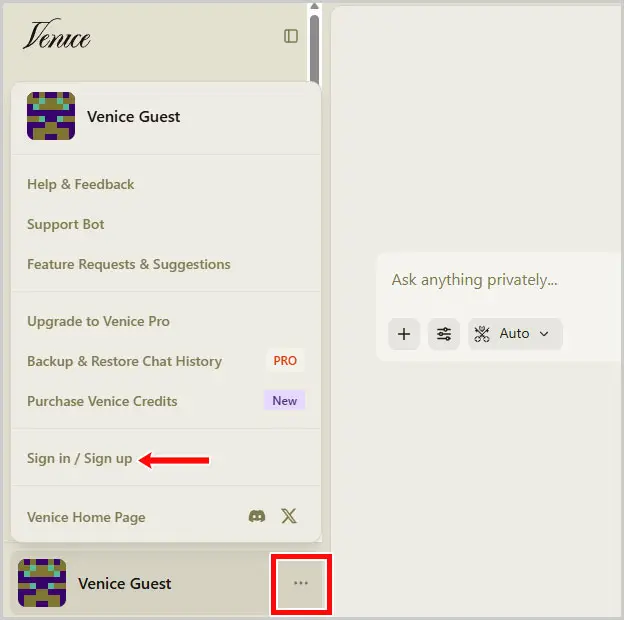
もしユーザー登録をする場合は、左メニューにある“Venice Guest”の…(三点リーダー)をクリックし、「Sign in / Sign up」を選択します。
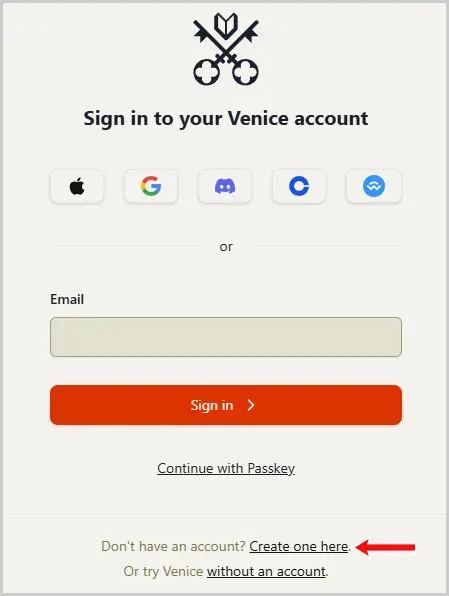
アカウントを新しく作る場合は、“Don’t have an account? Create one here.”を選択します。
Create your Venice accountの画面が表示されると思うので、EmailとPasswordを順に入力します。
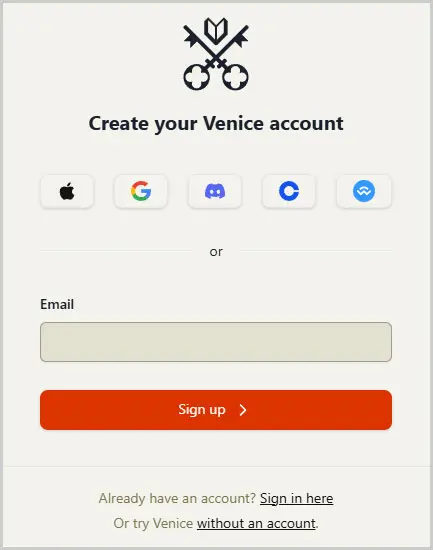
入力後に認証メールが送られてくるので、メールに記載されたコードで認証すれば、ユーザー登録は完了です。
API Keyの作成方法について
Venice AIのAPI Keyを作成する方法についてです。
①Generate Keyを選択
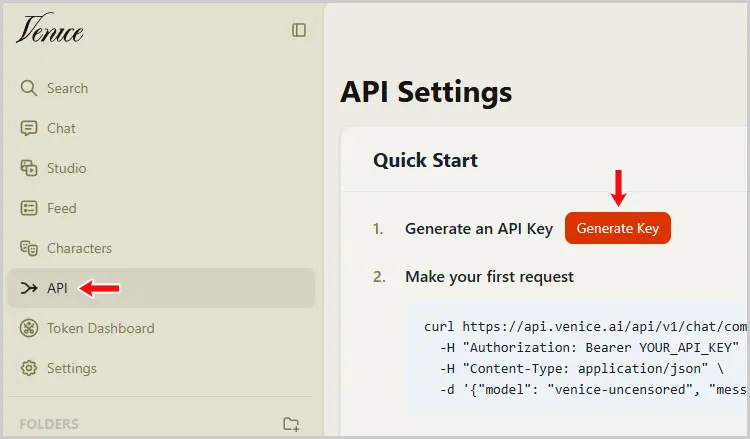
左メニューにある、APIを選択すると、API Settingsが表示されるので、。「Generate Key」ボタンを選択します。
②API Keyの設定
API Keyの設定をします。
- Description:APIキーの名前(任意の名称)
- API Key Type:Inference Only(実行のみ可能)
- Expires at:APIの有効期限
- DIEM:持っていなければ関係なし
- USD・・・24時間の利用上限金額
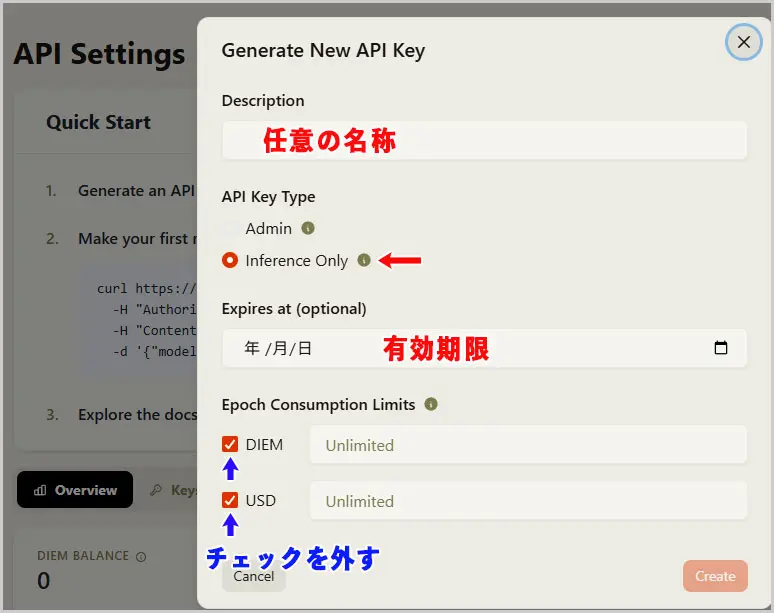
設定の中でも重要なのは、“API Key Type(権限)”と“ USD(利用上限額)”だと思います。
たとえば、API Key Typeで、“Admin”を選ぶと、プロンプトの実行だけではなく、APIキーの作成や削除もできる権限が与えられるため、注意が必要です。
また、USDはチェックボックスにチェックが入っていると、Unlimited(上限なし)になってしまうので、チェックを外して任意の金額を入力しましょう。
にゃのらいと DIEMがよくわからないにゃ。
自分も詳しいことはよくわかりませんでしたが、ザックリと言えばトークン(暗号通貨)です。
Veniceでは、VVVトークンをステーキングしてDiemの割り当てを得る仕組みがあるみたいなので、興味がある方は調べてみてください。
Venice AIのAPI Keyを使用するには?
Venice AIのAPI Keyを使うには、有料プランへ移行するか、クレジットを購入する必要があります。
クレジットの購入方法
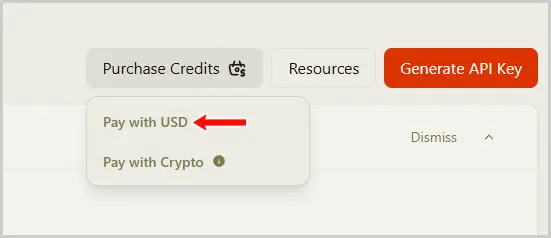
クレジットの購入は、API Settings画面の右上にある「Purchase Credits」ボタンを押すと、支払う通貨が表示されるので、Pay with USDを選択します。
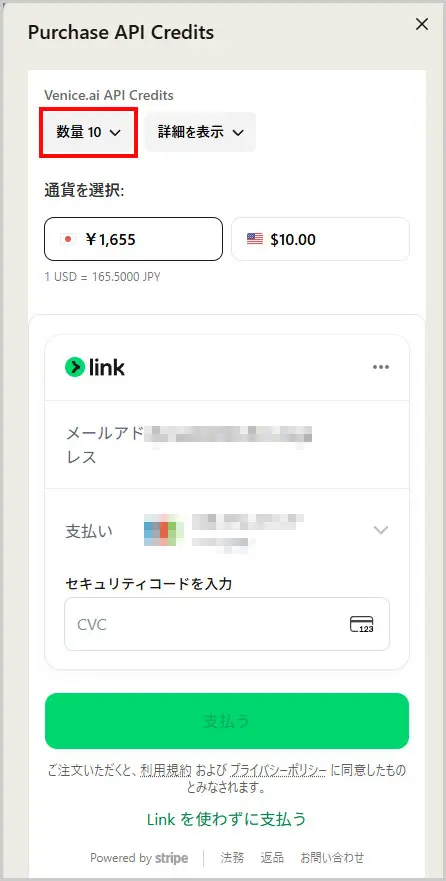
ポップアップが表示されるので、数量(10単位)を決めて、必要な情報を入力して決済しましょう。
にゃテック 自分はlinkのサービスを利用して支払いを済ませました。
決済が成功すれば、2,3分ほどでクレジットが補充されます。
なお、下記にlinkのサービスに関してまとめました。
近年、ネットショップやオンラインサービスの決済画面で「link(リンク)」という決済手段を目にすることが増えてきました。 自分は今まで、PayPalを主に使っていましたが、Stripe(ストライプ)しか対応していないサー …
有料プランへの移行方法
有料プランへ移行すると、ChatGPTなど他の主要サービスでは制限されやすい成人向けの画像が生成できるようになります。
そのため、こうした画像生成を目的に利用したい場合は、有料の Venice Proを検討することになります。
Venice Proに申し込む場合は、左メニューにある、Settingsを選択します。
するとポップアップが表示されるので、画面を下にスクロールしてください。
下の方に「Upgrade to Venice Pro」というアップグレードボタンが表示されると思います。
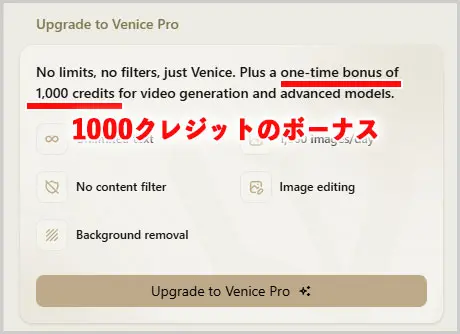
なお、先程紹介したリンクから登録すると、有料プランに加入した際に追加でクレジットがもらえる可能性があります。
また、有料プランには、“月額払い”と“年額払い”の2種類があり、年額払いを選ぶと割引が適用されます。
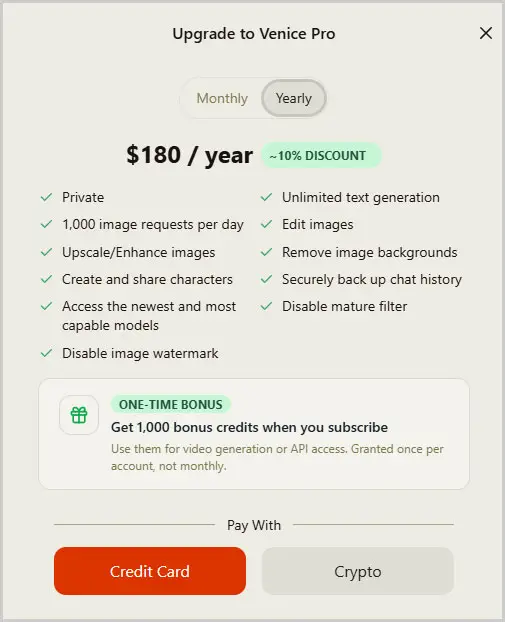
支払い方法は先ほどと同じ流れだと思うので、画面の案内に従って手続きを進めましょう。
以上、Venice AIの登録方法、API Keyの作成方法、有料プランの支払い方法について紹介しました。