※当サイトにはプロモーションが含まれています。
Google Workspaceを少しでも安く導入したくて、「google workspace プロモーションコード 2026」などのキーワードで検索している方もいらっしゃるのではないでしょうか。
その一方で、
「プロモーションコードってすぐに取得できるの?」
「登録フォームに入力するの怖い・・・」
と迷っている方もいらっしゃるのではないでしょうか?
実は、Google Workspaceは、プロモーションコードを利用しなくても、割引きを適用することが可能です。
 にゃのらいと
 下記のリンクから申し込めば、最初から10%オフが適用された状態になるにゃ。

 にゃテック
にゃテック Google Workspaceを少しでもお得に導入したい方は、ぜひご活用ください。
Google Workspaceの「15%OFF」と「10%OFF」はどちらがお得?
「google workspace プロモーションコード 2026」などで検索すると、検索結果に「15%OFF」や「10%OFF」といった割引情報が表示されます。
一見すると、15%OFFのほうがお得に見えるかもしれませんが、15%OFFは6か月間限定の割引です。
一方、10%OFFは1年間が対象となっています。
- 【A】Business Starter / Standard / Plusプランが、15%OFF(6か月)
- 【B】Business Starter / Standard / Plusプランが、10%OFF(1年間)
実は、1年間の総支払額で比較すると、【B】の10%OFFのほうがお得です。
何故なら、【A】は6か月間だけ15%引きなので、年間全体で見ると実質7.5%引き相当になります。
一方、【B】は12か月間ずっと10%引きなので、年間全体で10%引きです。
つまり、1年間使う前提なら【B】のほうがお得で、短期間だけできるだけ安く始めたい場合は【A】も候補になります。
にゃのらいと このページで紹介しているのは、年間10%OFFのリンクだにゃ。
また、14日間のお試し期間も付いているため、その期間内に解約すれば料金はかかりません。
Google Workspaceの公式料金とプランごとの違い
Google Workspaceは、主にBusiness Starter、Business Standard、Business Plusの3つのプランがあります。
各プランの料金・機能・特徴を比較
それぞれのプランについて、料金、機能、特徴の違いがわかるように比較表にまとめました。
| 項目 | Business Starter | Business Standard | Business Plus |
|---|---|---|---|
| 年間契約料金 | 800円/月 | 1,600円/月 | 2,500円/月 |
| ストレージ | 30GB/ユーザー | 2TB /ユーザー | 5TB/ユーザー |
| Google Meet参加人数 | 100人まで | 150人まで | 500人まで |
| 会議の録画 | なし | あり | あり |
| NotebookLM | 利用不可 | 利用可能 | 利用可能 |
| Deep Research | 最大5レポート / 月 | 最大20レポート / 日 | 最大20レポート / 日 |
| Nano Banana | 最大20枚 / 日 | 最大100枚 / 日 | 最大100枚 / 日 |
| Veo 3.1 | 対象外 | 最大3本 / 日 | 最大3本 / 日 |
※為替やキャンペーンなどで価格が変動する可能性があるため、最新の金額は申込画面でご確認ください。
AIを活用するなら“Business Standard 以上”がおすすめ
Business StarterのAI機能は、GmailのGemini AIアシスタントやGeminiとのチャットが中心です。
一方、Business Standard以上のプランになると、GmailやGoogleドキュメント、Google Meetなどで使える“Gemini AI アシスタント”に加えて、“NotebookLM”を活用できるのも大きな魅力です。
また、“Deep Research”や“Nano Banana 2”などの機能についても、利用上限が引き上げられているため、AIをより実務的に活用しやすくなっています。
にゃのらいと 仕事でAIを本格的に活用したい方には、Business Standard以上のプランがおすすめだにゃ。
年間プランは途中解約できないので注意
年間10%OFFの割引は魅力的ですが、注意したい点もあります。
それは、年間契約の場合、途中で解約しても契約期間中の料金は返ってこないことです。
そのため、今後使わなくなる可能性が高い場合は、多少割高でも月額プランを選んでおいたほうが安心かもしれません。
にゃテック なお、2週間のトライアル期間があるため、その期間内であれば解約することも可能です。
Google Workspaceの登録方法
最後に補足として、Google Workspace(グーグルワークスペース)の登録方法についてです。
①Google Workspaceに申し込む
下記のリンクからGoogle Workspaceへ移動します。
【初年度10%OFF】Google Workspaceへ移動する
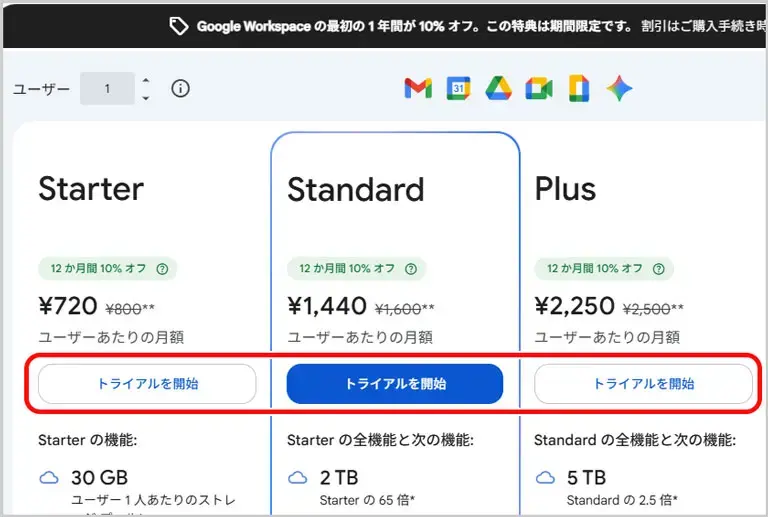
にゃのらいと 料金が10%オフになっているにゃ。
プランを選択して「トライアルを開始」ボタンを押します。
②新しいアカウントを選択する
次に、既存のGoogleアカウントに紐付けるか、それとも新しいアカウントを作成するかを選択する画面が表示されます。

自分の場合は、新しいアカウントを作成し、ビジネス専用のGoogle Workspace アカウント(管理コンソール)を新規に作成しました。
なお、既存のGoogleアカウントに紐付けた場合、
- プライベート用途のデータ(メール・Drive・カレンダーなど)と業務用データが混在する
- 独自ドメインの管理やユーザー管理など、一部の管理機能に制限が生じる可能性がある
といった点がデメリットとして考えられます。
③必要事項を入力する
会社名、従業員の数、地域を入力、選択して「次へ」で進みます。

続いて、姓・名、現在のメールアドレスを入力します。

④アカウント設定方法の選択
Google Workspaceで使用するドメインを選択します。
自分の場合は、今まで使用していたドメインがあったので「既存のドメインを使用して設定する」を選択して、次に進みました。

利用するドメイン名を入力します。

ユーザー名とパスワードを設定し、「同意して続行」ボタンをクリックして先に進みます。
なお、ここで設定するユーザー名は、
ユーザー名@入力したドメイン名
という形式のメールアドレスとして使用されます。

これで、Google Workspaceのアカウントが作成できました。
⑤作成したアカウントでログイン
作成したアカウントでログインをします。

そしたら、電話番号の認証などの初期手続きを完了させてしまいましょう。
補足:Google WorkSpaceのプロモーションコードについて
なお、Google Workspaceのプロモーションコードは、「ユニーク(1回限り)」なため、同じコードを複数のアカウントで使用することができません。
そのため、プロモーションコードの発行の際にはフォームへの登録が必須となっているようです。
しかし、このページで紹介しているリンクは、下記から「Google Workspace」に登録すると、初年度に10%割引が適用されます。
にゃテック リンクはGoogleから頂いているものなので、安心してご使用ください。