
※当サイトにはプロモーションが含まれています。
 クライアント
 賢威の投稿ページのアイキャッチ画像をYouTubeにしてくれ!
 にゃテック
にゃテック おけまるだにゃ。
ワードプレステーマの“SWELL”や“JIN:R”には、投稿ページのアイキャッチをYouTube動画に置き換える機能が用意されています。
しかし、WordPressテーマ「賢威」には、その機能は搭載されていません。
そこで今回は、賢威の投稿ページにおいて、特定のページだけアイキャッチをYouTubeの動画に差し替える方法をまとめてみました。
なお、この記事を作成している時点での、ワードプレスのテーマと環境は以下の通りです。
テーマ:賢威8
WordPressバージョン:6.7.x
PHPバージョン:8.3.x
サーバー:さくらインターネット
賢威の投稿ページのアイキャッチ画像をyoutube動画にする方法
賢威の投稿ページのアイキャッチ画像をyoutube動画にする方法についてです。
①親テーマにあるcontent-post.phpをダウンロードする
(WinSCPやFileZillaなどの)FTPソフトを使用して、ローカルホスト(自分のパソコン)に、親テーマにあるcontent-post.phpをダウンロードします。
なお、content-post.phpのファイルは、下記のフォルダに格納されていると思います(※さくらインターネットの場合)。
/home/(あなたが契約した名前)/www/(あなたが作成したフォルダ名)/wp-content/themes/keni80_wp_standard_all_202403231915/template-parts/content-post.php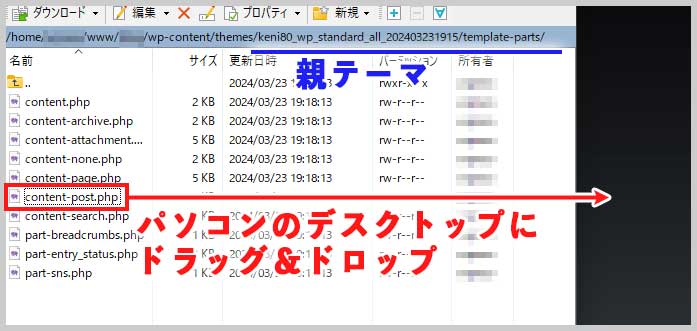
※通常、賢威の親テーマは「keni80_wp_standard_all_(日付+時間)」という形式になっています
②content-post.phpの内容を編集する
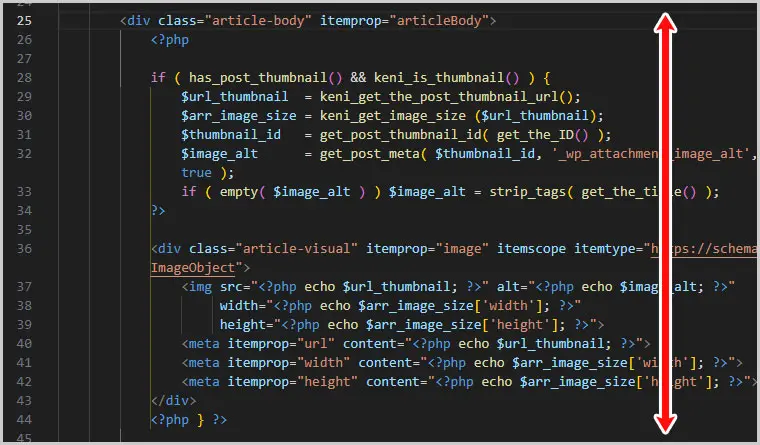
content-post.phpの25~44行目付近に記載されている下記の箇所を探します。
そして、次のコードに書き換えます。
PHP
<div class="article-body" itemprop="articleBody">
<?php
// 追加:YouTube URL(カスタムフィールド)を取得
$youtube_url = trim((string) get_post_meta(get_the_ID(), 'keni_nya_youtube', true));

if ($youtube_url) {
// YouTubeを優先表示(画像の代わり)
$embed = wp_oembed_get($youtube_url);

if ($embed) {
echo '<div class="article-visual article-visual--youtube">';
echo $embed;
echo '</div>';
} else {
// フォールバック:URLだけ出す(削除OK)
echo '<p><a href="'. esc_url($youtube_url) .'" target="_blank" rel="noopener">YouTubeを開く</a></p>';
}

} elseif (has_post_thumbnail() && keni_is_thumbnail()) {
// 既存:アイキャッチ画像表示
$url_thumbnail = keni_get_the_post_thumbnail_url();
$arr_image_size = keni_get_image_size($url_thumbnail);
$thumbnail_id = get_post_thumbnail_id(get_the_ID());
$image_alt = get_post_meta($thumbnail_id, '_wp_attachment_image_alt', true);
if (empty($image_alt)) $image_alt = strip_tags(get_the_title());
?>
<div class="article-visual" itemprop="image" itemscope itemtype="https://schema.org/ImageObject">
<img src="<?php echo esc_url($url_thumbnail); ?>" alt="<?php echo esc_attr($image_alt); ?>"
width="<?php echo esc_attr($arr_image_size['width']); ?>"
height="<?php echo esc_attr($arr_image_size['height']); ?>">
<meta itemprop="url" content="<?php echo esc_url($url_thumbnail); ?>">
<meta itemprop="width" content="<?php echo esc_attr($arr_image_size['width']); ?>">
<meta itemprop="height" content="<?php echo esc_attr($arr_image_size['height']); ?>">
</div>
<?php } ?>
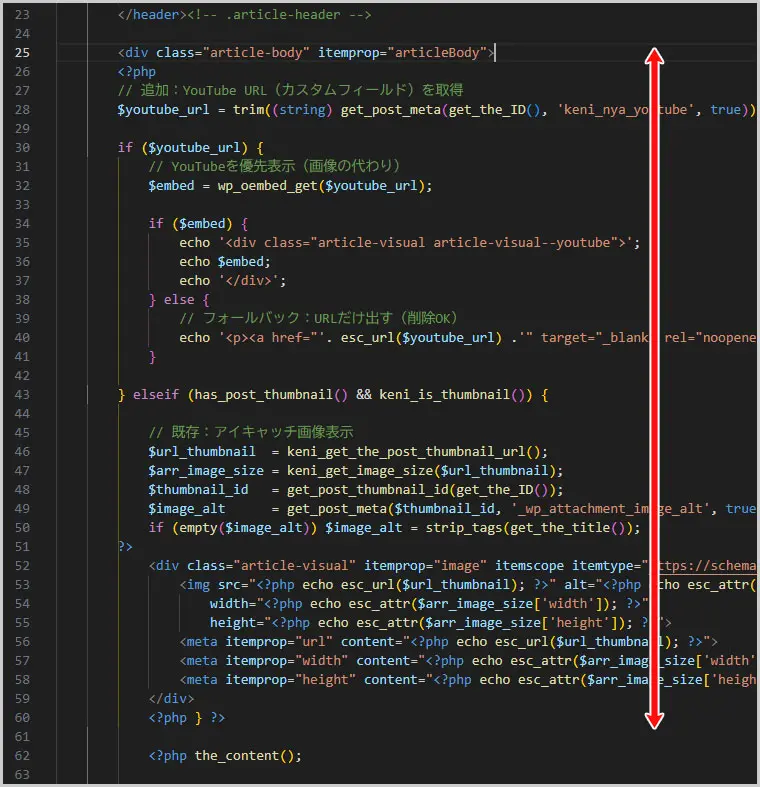
実際に書き換えたコードを見るとこんな感じになります。
③子テーマ内にtemplate-partsフォルダを作成する
FTPソフトを使用して、子テーマ内に「template-partsフォルダ」を作成します。
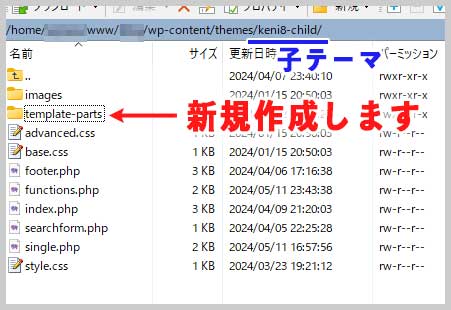
※作成するのは「子テーマ」の方です。また、ファイル名は半角です。
④修正したcontent-post.phpを子テーマにアップロードする
コードを追加(編集)した、content-post.phpを先程作成した「template-partsフォルダ内」にアップロードします。
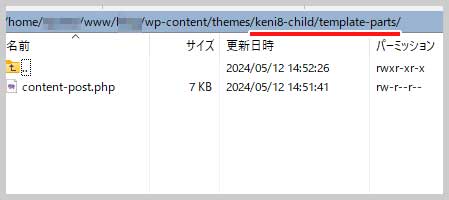
 にゃのらいと
 アップロードが完了したら、この時点でサイトが正常に表示されているかを確認するにゃ。
もし、画面が真っ白になる・エラーが表示されるなどの不具合が発生した場合は、いまアップロードしたcontent-post.phpを削除 してください。
親テーマのファイルには手を加えていないため、該当ファイルを削除すれば、基本的には元の状態に戻ります。
⑤CSSで埋め込むYoutubeの見た目を調整する
CSSを使って、アイキャッチ画像にしたYoutubeの(サムネイル)の見た目を調整します。
CSS
.article-visual--youtube {
position: relative;
padding-top: 56.25%; /* 16:9 */
}

.article-visual--youtube iframe {
position: absolute;
top: 0;
left: 0;
width: 100%;
height: 100%;
}これらのCSSは、“この投稿のみに表示するCSS/JS”や“追加CSS”に記述します。
⑥YouTubeのURLをコピー
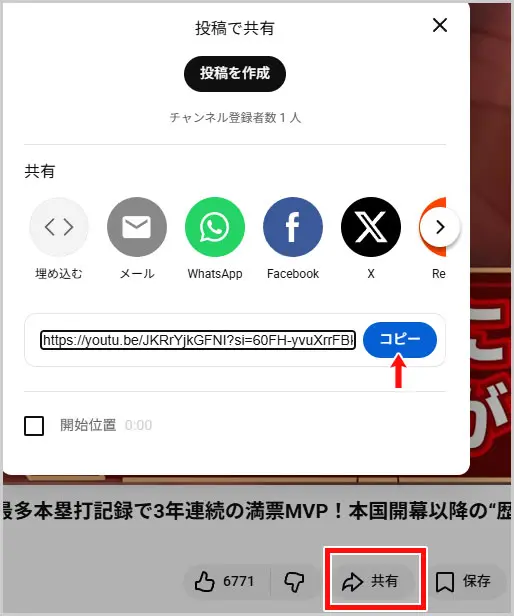
YouTubeに移動して、アイキャッチ画像にしたいYouTube動画を表示させます。
「共有」ボタンをクリックして、表示されたURLをコピーしてメモ帳などに貼り付けておきます。
⑦カスタムフィールドを表示させる
YouTubeのURLを入力するための カスタムフィールドを使用します。
まず、投稿ページ右上にある「表示オプション」をクリックしてください。
画面上部に表示される項目一覧の中から、「カスタムフィールド」にチェックを入れます。
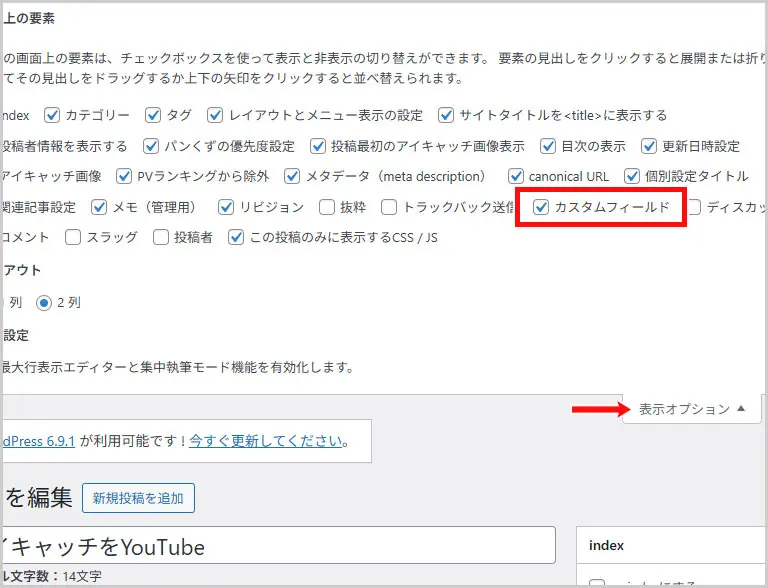
チェックを入れると、投稿編集画面の下部に、カスタムフィールドの入力欄が表示されるので、「新規追加」を選択します。
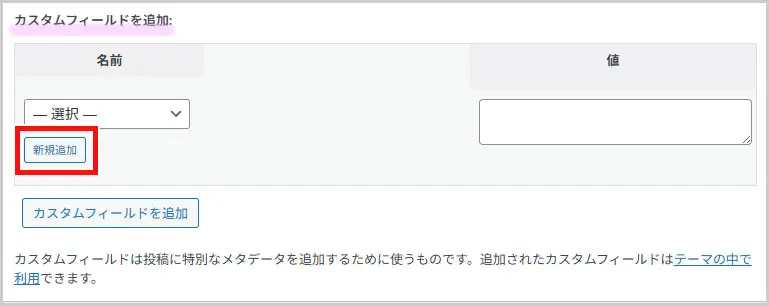
カスタムフィールドに以下の内容を記載して、「カスタムフィールドを追加」ボタンで更新します。
- 名前:keni_nya_youtube
- 値:コピーしておいたYouTubeのURL
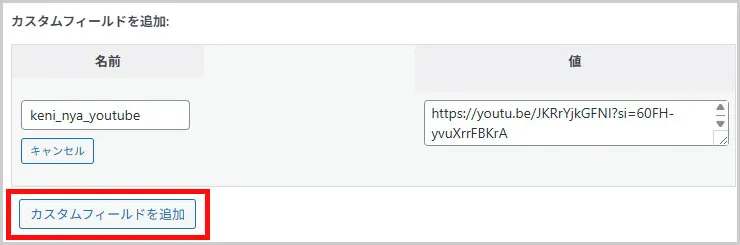
ここまで設定できたら、投稿を保存(更新)してください。
保存後、この投稿ページのアイキャッチ画像が、YouTubeの動画に置き換わって表示されます。
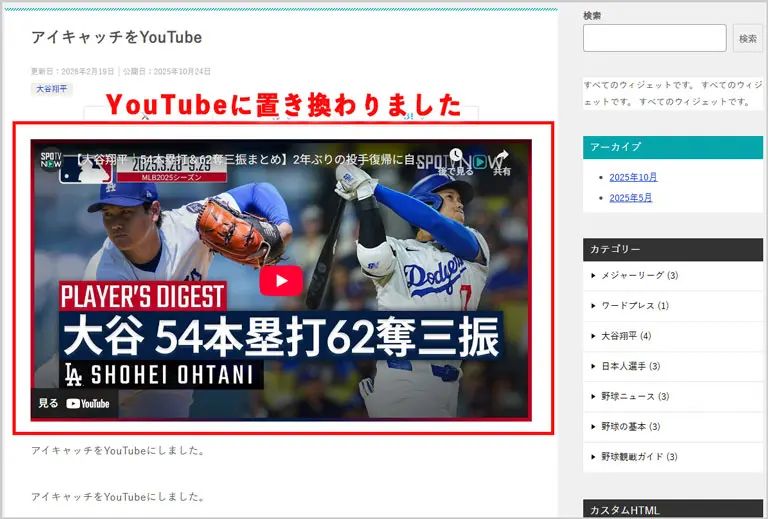
なお、アーカイブの一覧ページに表示されるアイキャッチは、投稿ページにある「アイキャッチ画像を設定」で設定した画像になります。
以上、賢威の投稿ページのアイキャッチ画像をYouTubeの動画にする方法でした。




ご支援のお願い
この記事が役に立ったと感じたら・・・
この記事が少しでもお役に立ったと感じていただけましたら、ぜひ下の“ボタン”をクリックしてお買い物をしていただけると嬉しいです。
ご購入いただいた商品の金額の一部が私に入り、より有益な記事を作るための励みになります。
なお、商品は、ご自身の好きなものをご購入いただければと思います。
無料相談・お問い合わせはこちら