※当サイトにはプロモーションが含まれています。
テーマ側の不具合やプラグインとの互換性、サーバーの PHP バージョンなどの制約により、最新バージョンのWordPressへアップデートできず、旧バージョンのWordPressを使い続けているケースもあると思います。
このような環境で最新のプラグインを導入すると、不具合が発生することがあります。
特に、“Yoast SEO”や“Contact Form 7”、“Jetpack”などのプラグインは、古いワードプレスのバージョンとの互換性が低く、更新直後にエラーや表示崩れが発生することがあります。
このような場合は、いったんプラグインを旧バージョンに戻して運用することになります。
そういった時に便利なのが、「WP Rollback」というプラグインです。
WP Rollbackとは(できること・できないこと)
WP Rollbackは、プラグインおよびWordPressテーマの過去バージョンを指定してインストール(ダウングレード)できるプラグインです。
なお、注意点として、WP Rollbackで操作できるのはプラグインとテーマのみであり、WordPress本体(コア)のバージョンを変更することはできません。
そのため、WordPress本体のバージョンを変更したい場合は、“Core Rollback”や“WP Downgrade”のプラグインを使用します。
WordPressのバージョンを指定してインストール(ダウングレード)できるプラグインとしては、「WP Downgrade」が有名です。 しかし、WP Downgradeは3年以上アップデートされておらず、対応する最新バ …
 にゃのらいと
 WP Downgradeは、3年以上更新されていないので使う際に注意が必要だにゃ。
ワードプレス(WordPress)が勝手にアップデートされてしまい、サイトが表示されなくなった。 下記の画像のように、「サイト内にエラー表示がされてしまった・・・」といった経験をお持ちの方も多いと思います。 今回は、ワー …
WP Rollbackの使い方について
ワードプレスのプラグイン「WP Rollback」の使い方についてです。
①「WP Rollback」のインストール
プラグインの新規追加画面で、「WP Rollback」を検索してインストールします。
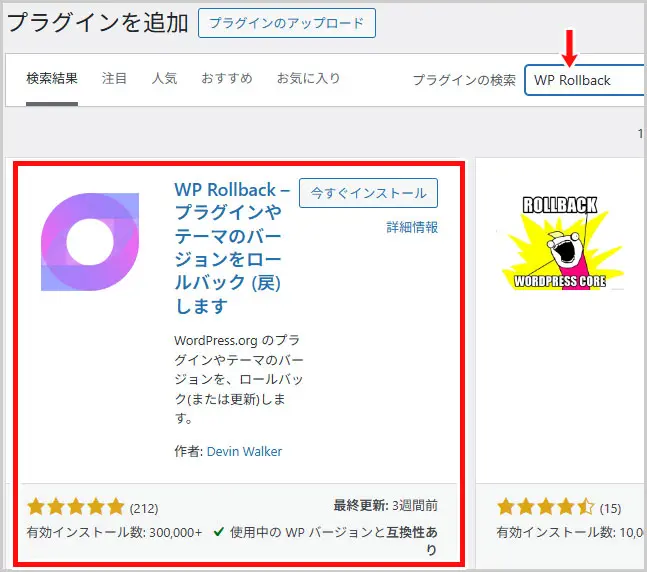
インストールしたら「有効化」しましょう。
②Rollbackオプションの表示
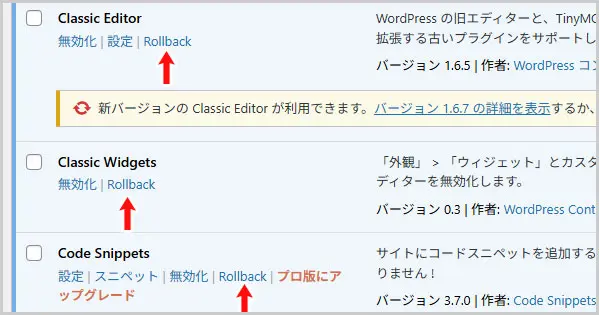
WP Rollbackを有効化すると、プラグインの一覧画面に「RollBack」というオプションが追加されます。
③プラグインのロールバック
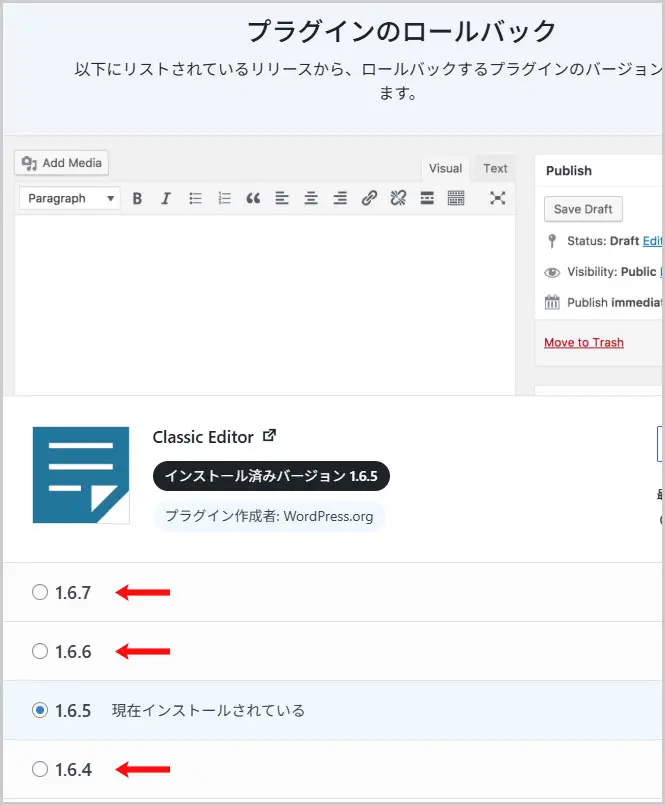
各プラグインの一覧画面に表示される「Rollback」オプションをクリックすると、そのプラグインで利用可能なバージョン一覧が表示されます。
該当するバージョンを選択して、「ロールバック」ボタンを選択します。
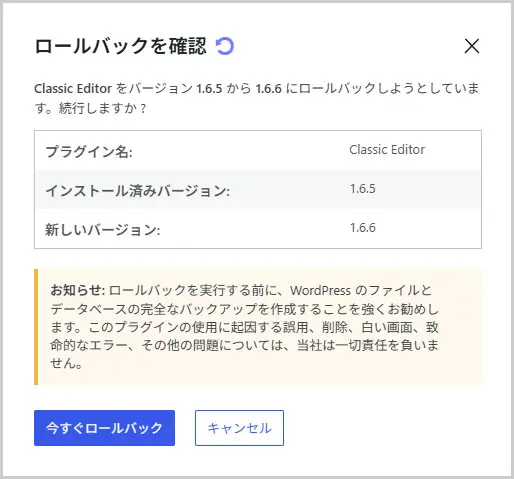
ポップアップ画面が表示されるので「今すぐロールバック」ボタンで次に進みます。
にゃのらいと ダウングレードだけでなく、アップグレードもできるにゃ。
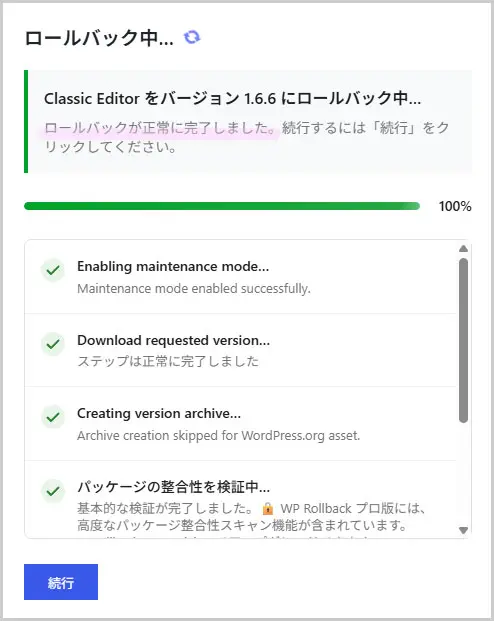
「ロールバックが正常に完了しました。」と表示されたら、「続行」ボタンをクリックして、プラグイン一覧画面へ戻ります。
なお、ベーシック認証や管理画面URLの変更、IPアドレス制限などをおこなっている環境だと、一覧画面へ戻る際にエラーになる場合があります。
その場合は、再度管理画面へログインし直せばOKです。
補足:テーマの更新方法について
また、WP Rollbackは、ワードプレステーマのバージョンを指定してダウングレード(またはバージョンの切り替え)をおこなうことができます。
テーマのバージョンを変更する場合は、管理画面の 外観 > テーマ へ移動し、対象テーマの操作メニューから「ロールバック」を選択します。
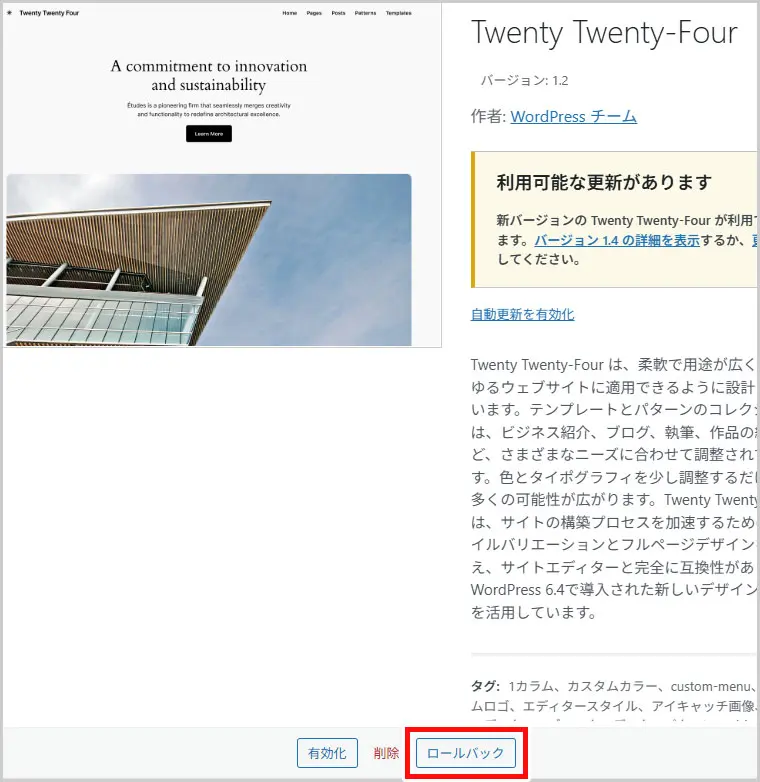
なお、ここからロールバックできるのは、WordPress公式ディレクトリで配布されているテーマ(例:Twenty Twenty-Four、Twenty Twenty-Five など)のみです。
“SWELL”や“賢威”、“THOR”といった国内で販売されている有料テーマなどは、WP Rollbackではロールバックできないと思います。
 にゃテック
にゃテック 有料版にアップグレードすればできるかも・・・。
以上、ワードプレスのプラグイン「WP Rollback」の使い方についてでした。