※当サイトにはプロモーションが含まれています。
現在、iPhone SE(第3世代・第2世代)を併用していますが、遅ればせながら最近、iOS26にアップデートしました。
しかし、あることに気付きました。
それは、着信履歴から設定できていた「着信拒否」の項目が見当たらなくなっているのです。
 にゃのらいと
 「連絡先を着信拒否」の設定が見つからないにゃ。
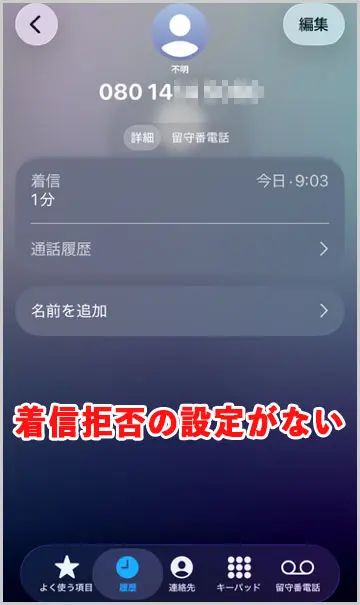
そこで本記事では、iOS26以降のiPhoneにおける着信拒否設定とメールの受信拒否設定の方法についてまとめてみました(※iOS26.2.1まで動作確認済み)。
参考:iOS 26の電話アプリで着信拒否設定方法がわからない
iOS26以降の着信拒否の設定方法について
iOS26以降の着信拒否の設定方法についてです。
①クラシック画面に変更
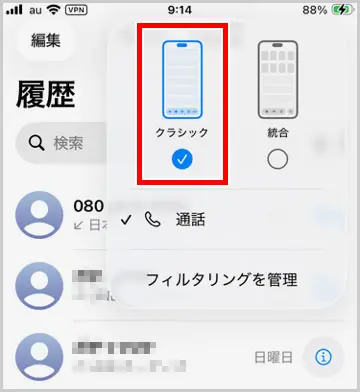
②情報アイコン(ⓘ)をタップ
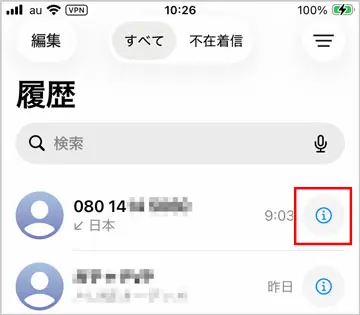
③ホームボタンを選択
そのため、ホームボタンを押して、一度この画面を畳みます。
④電話アイコンをタップ
電話のアイコンをタップして、再び着信者の情報を表示させます。
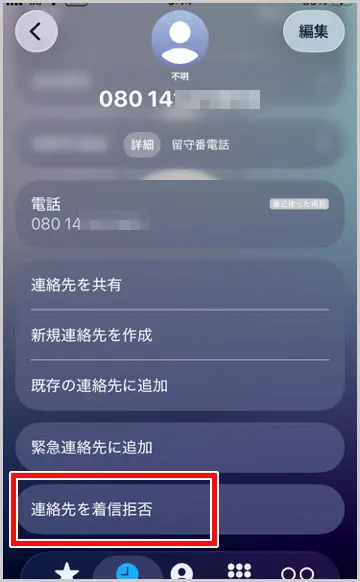
すると、先程までは表示されていなかった「連絡先を着信拒否」の項目が表示されるようになります。
あとは、「連絡先を着信拒否」をタップすればOKです。
なお、この迷惑電話(詐欺電話)は、電力会社のアンケートを名乗った自動音声でしたが、決してそれらのアンケートに回答しないようにしましょう。
迷惑メールの受信拒否設定について
続いて、iPhoneの「メール」アプリに届いた迷惑メールをもとに、送信元アドレスを受信拒否(ブロック)する方法についてです。
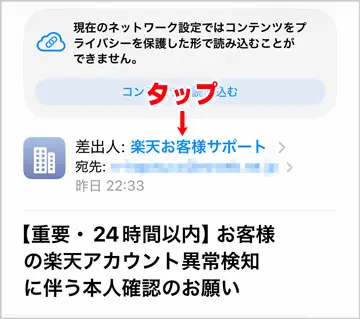
①差出人(メールアドレス)をタップ
迷惑メールを開き、画面上部に表示されている差出人のメールアドレス(または差出人名)をタップします。
表示が青色に変わるので、もう一度タップしてください。
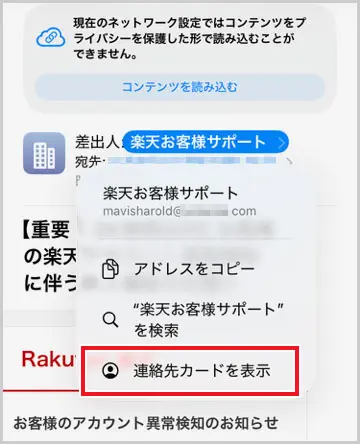
②連絡先カードを表示
表示されたメニューの中から、「連絡先カードを表示」をタップします。
これにより、送信元メールアドレスの詳細情報を確認・設定できる画面が開きます。
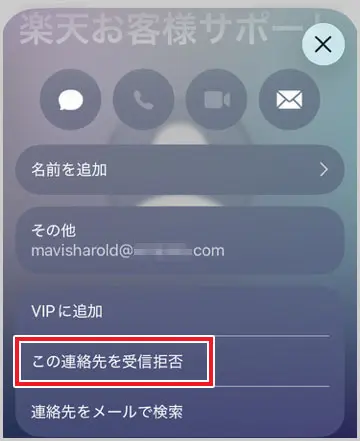
③連絡先を受信拒否
「この連絡先を受信拒否」をタップします。
ポップアップ画面が表示されるので、そのまま次へ進めれば、このメールは受信拒否することができます。
なお、表示されている差出人のメールアドレスが、実際の送信元とは限らない点に注意が必要です。
なぜなら、メールの差出人アドレス(From)は簡単に偽装できるためです。
 にゃテック
にゃテック そのため、アマゾンや楽天などの正規のメールアドレスを誤ってブロックしてしまわないよう、十分に注意してください。
以上、iOS26以降のiPhoneにおける着信拒否設定とメールの受信拒否設定の方法についてでした。
カンボジアなど海外を拠点とする、中国系マフィアやいわゆる「トクリュウ」と呼ばれる詐欺集団から身を守るための対策をまとめた記事なども参考にしてみてください。
NTTや警察などを名乗る詐欺電話の多くは、「+(プラス)」の表記が付いた国際電話番号からかかってくるケースがほとんどです。 海外に知り合いがいなければ、 国際電話 ≒ 詐欺 だと言っても過言ではない状態です。 以前から、 …
今まで、iPhoneで通話内容を録音するには、ボイスメモのアプリを立ち上げて録音する必要がありました。 しかし、2024年10月29日にアップデートされた、iOS18.1にすることで、通話の基本機能として録音することがで …
先日、中国本土から、iPhoneに留守電が入っていました。 何だと思って留守電を聞くと、中国からなのに「NTTファイナンス」のお知らせとのこと。 (音声の書き起こし内容) NTTファイナンスより、重要なお知らせです。現在 …