※当サイトにはプロモーションが含まれています。
GmailのPOPやGmailifyの機能が終了したこともあり、Gmailおよび外部メールの管理をGoogle Workspace(グーグルワークスペース) に移行しました。
それに伴い、ワードプレス(WordPress)で使用している独自ドメインで利用していたメールアドレスも、Google Workspaceへ移行しました。
しかし、移行後しばらくして1つの問題に気付きました・・・。
それは、WordPressテーマ THOR(トール) に標準で用意されている問い合わせフォームから問い合わせがあった際に、管理者宛てにメールが届かない状態になっていたのです。
原因を調べていくと、SPF認証対策として使用していた「WP Mail SMTP」プラグインの送信設定が、Google Workspaceへ移行した現在のメール環境と噛み合っていないことが分かりました。
そこで今回は、この問題を解決するためにおこなった「WP Mail SMTP」と Google Cloud の Gmail API を連携させる手順を、備忘録としてまとめました。
 にゃテック
にゃテック なお、以前に作成した「WP Mail SMTP」に関する記事がこちら。
前回、ワードプレス(WordPress)の問い合わせフォームから、自動返信されるメールのSPF認証が通らない(PASSしない)ということを書きました。 直接ドメインのWEBメールや、そのドメインを使用してGmailから送 …

WordPressから送信されるメールの到達率を改善するための定番プラグインです。
SMTPサーバーやGmail API などを利用してメールを送信することで、迷惑メール判定や未着トラブルを防ぎ、問い合わせフォームや通知メールを安定して届けることができます。
「Google Cloud」と「Gmail API」について
ワードプレスで送信されるメールの到達率を高めるために、「WP Mail SMTP」を導入している方は多いと思います。
ただ、メール基盤としてGoogle Workspaceを利用している場合は、Gmail APIを使った連携設定をしておいた方がいいかもしれません。
なぜなら、Google Workspaceで独自ドメインのメールを運用している場合、Gmail API経由に統一することで、次のような効果が期待できるからです。
- SPF・DKIM・DMARC の整合性が取りやすい
- 迷惑メール判定されにくい
- Google側の仕様変更の影響を受けにくい
ただし、Gmail APIを利用するには、Google Cloud側での設定が必要になります。
「Google Cloud」とは?
Google Cloud(グーグルクラウド)は、Googleが提供している開発者向けのプラットフォームです。
Gmail APIをはじめとする、さまざまなGoogleの機能を外部アプリケーションから利用するための管理画面が用意されています。
なお、Google Cloudには有料のサービスも含まれていますが、無料で利用できるものもあります。
今回使用する Gmail APIは、Google Cloud上で「API を有効化する」だけで利用でき、問い合わせフォームなどのメール送信用途であれば、料金が発生することはありません。
「Gmail API」とは?
Gmail APIは、Googleが公式に提供しているAPI のひとつで、外部アプリケーションからGmail の送受信処理を安全におこなうための仕組みです。
従来のSMTP認証では、メールアドレスとパスワードを使って認証をおこなっていましたが、Gmail APIでは、OAuth 2.0という認証方式を使用しています。
この方式では、「このアプリケーションが Gmail を使ってメールを送信してもよいか」という権限を、Googleアカウント側で明示的に許可する仕組みになっているため、
- パスワードをWordPress側に保存しなくてOK
- Google Workspace のセキュリティ要件に沿った形で送信できる
といったメリットがあります。

「WP Mail SMTP」とGmail API を連携させる手順
では、実際に自分がおこなった「WP Mail SMTP」とGmail API を連携させる手順です。
①Google Cloud Consoleにログイン
Google Cloud Consoleにログインします。
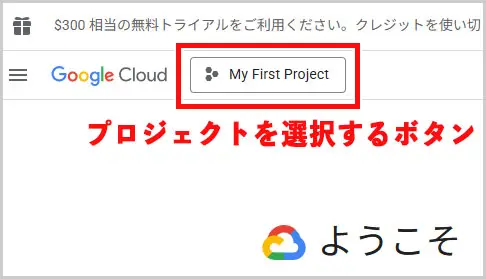
最初にログインした時は、自動的に最初のプロジェクトが作成されると思います。
ただ、プロジェクトが存在しない場合や、新しくプロジェクトを作成したい場合は、上部メニューにある“プロジェクトを選択する”ボタンを選択して新規プロジェクトを作成してください。
 にゃのらいと
 Google Workspaceの管理者アカウントで作業するにゃ。
②Gmail API を有効化
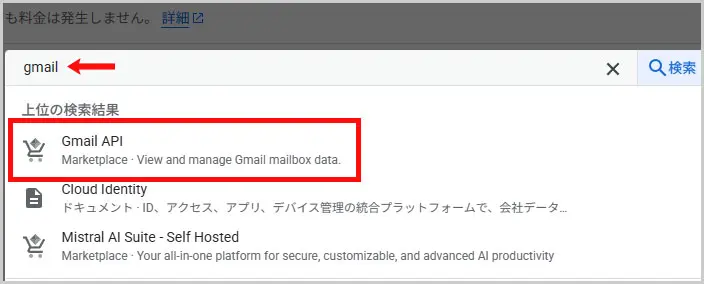
画面上部にある検索ボックスに、“gmail”と入力すると、関連する候補が表示されるので、その中から「Gmail API」を選択します。
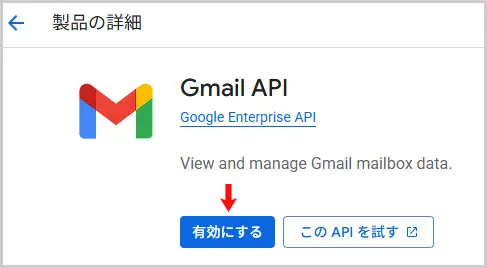
Gmail APIを「有効にする」ボタンを選択します。
プロジェクトの一覧が表示されるので、適用したいプロジェクトを選択します。
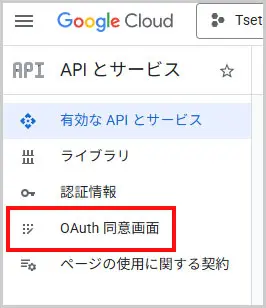
③OAuth 同意画面の開始
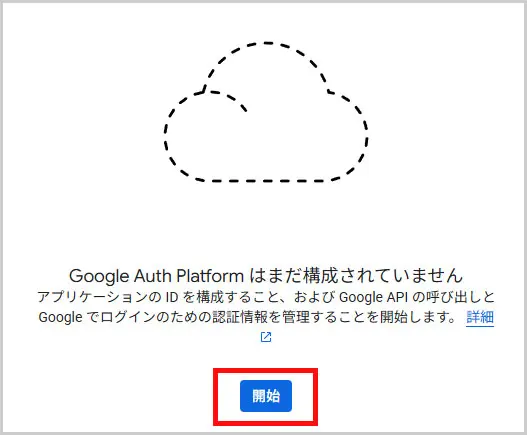
「開始」ボタンを押します。
なお、「OAuth 同意画面」とは、アプリケーションが、OAuth認証を通じて、どのような情報や権限を取得するのかを利用ユーザーに説明するために表示される画面です。
ユーザーは、この説明内容を確認したうえで承認をおこない、その承認によって初めて認証処理が実行されます。
にゃテック 今回は、内部利用となるため、細かい点まで気にする必要はないと思います。
④プロジェクト構成の作成
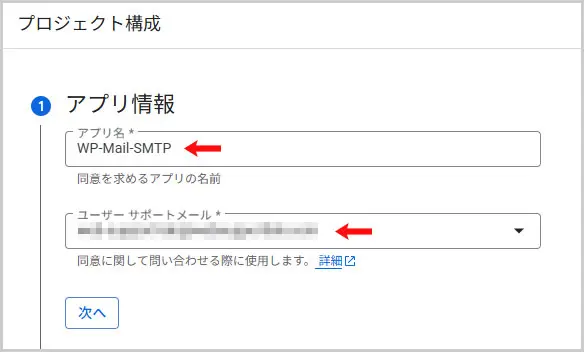
①アプリ情報の「アプリ名(任意の文字列)」、「ユーザーサポートメール」を入力して、次へで進みます。
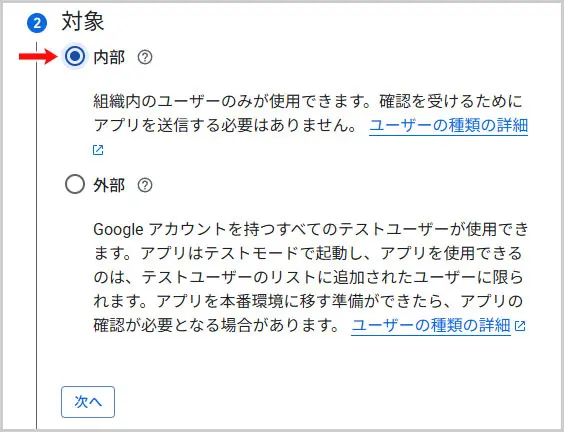
②対象を「内部」にして、次へで進みます。
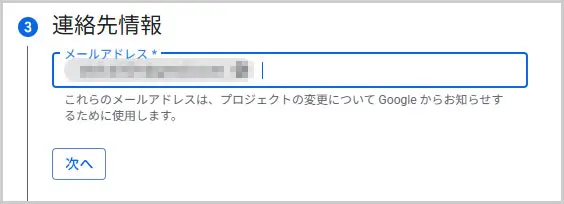
③連絡先情報で、メールアドレスを入力します。
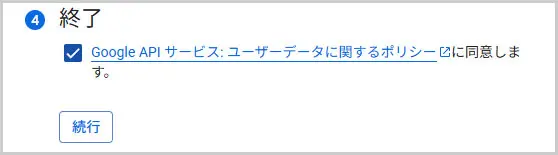
「Google API サービス:ユーザーデータに関するポリシーに同意します」にチェックを入れて、続行を押して「作成」ボタンで保存します。
⑤「WP Mail SMTP」の設定
ワードプレスに戻り、WP Mail SMTPの設定画面を選択します。
メーラーを「Google / Gmail」にします。
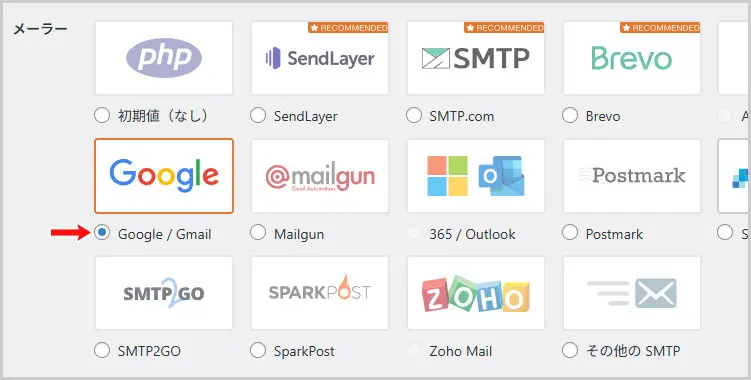
Google / Gmailを選択すると、ページ下方に設定画面が表示されるので、そこに記載されている「承認済みリダイレクトURI」をコピーしておきます。
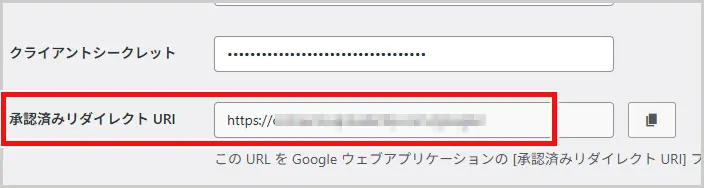
⑥OAuth クライアントを作成
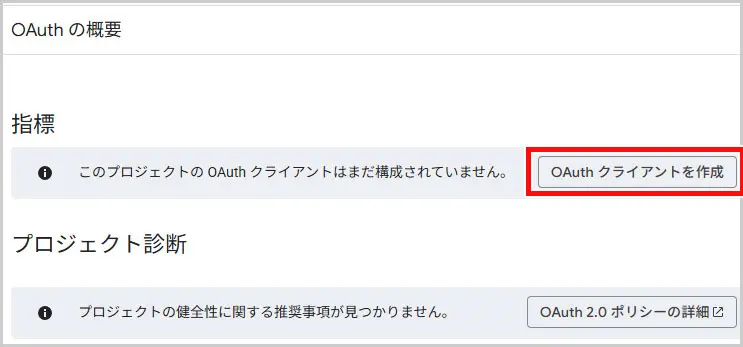
Google Cloudに戻り、「OAuth クライアントを作成」ボタンを選択します。
「OAuth クライアント ID」の作成画面が表示されるので、以下の様に設定します。
- アプリケーションの種類・・・ウェブアプリケーション
- 名前・・・任意の文字列
- 承認済みのリダイレクト URI・・・先程コピーしたURL
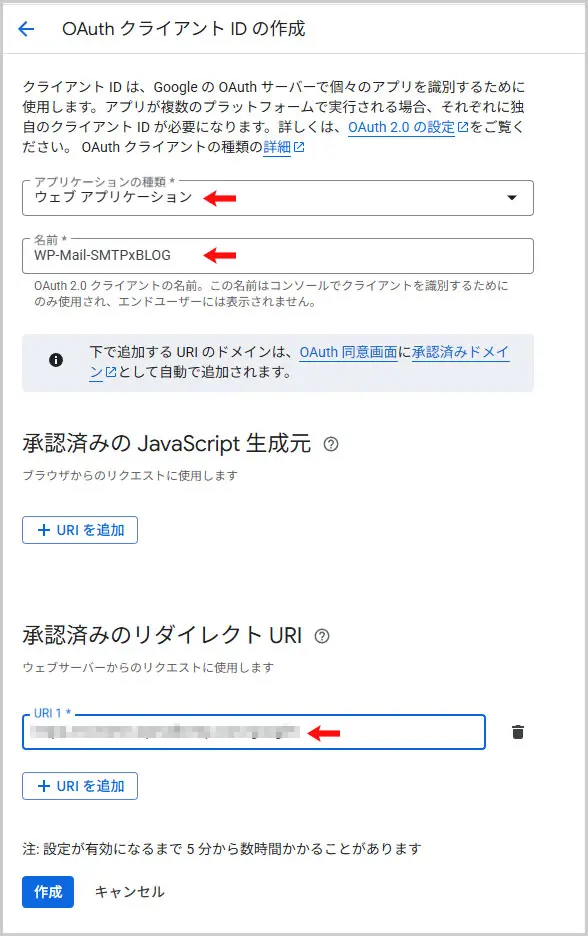
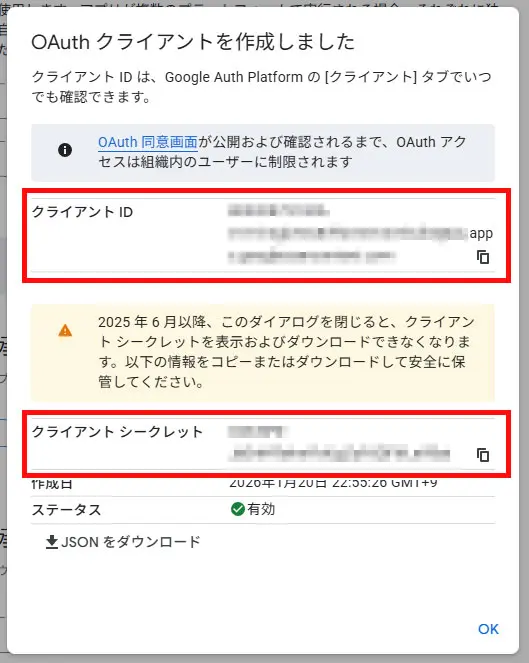
最後に「作成」ボタンを押すと、OAuth クライアントが作成されるので、クライアントIDとクライアント シークレットをコピーします。
⑦WP Mail SMTP に Client ID / Secret を設定
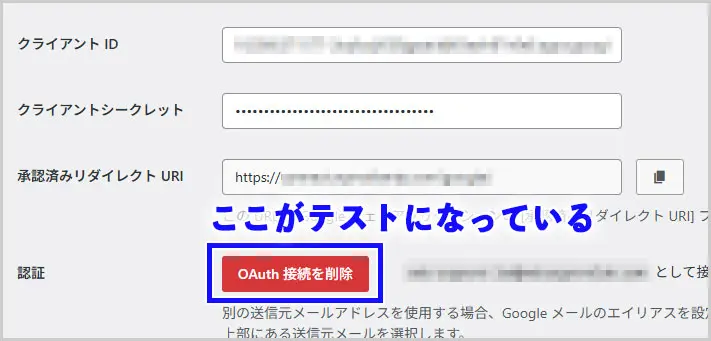
WP Mail SMTPの設定画面に戻り、先程コピーした「クライアント ID」と「クライアントシークレット」をペーストします。
認証の箇所に「認証をテストする」といったようなボタンが表示されていると思うので、接続テストをします(※参照画像では接続済みの状態です)。
問題がないようであれば、ページ下方にある「設定を保存」ボタンで更新します。
にゃテック 英語ですが、参考までにWP Mail SMTPの公式サイトの説明動画を貼っておきます。
「Contact Form 7」や「WP Mail SMTP」などを使っていると、メールが届かなくなっていることが結構あります。
そのため、定期的に自分の問い合わせフォームが正常に動いているのか、確認しておくことをオススメします。
にゃテック なお、Google Workspaceを利用して、Gmailで外部メールを送受信できるようにする方法については、以下の記事で詳しく解説しています。
“エックスサーバー”で管理しているメールアドレスの追加方法
“お名前.com×さくらインターネット”で管理しているメールアドレスの追加方法
Google Workspace移行後にDMARCが“FAIL”になる原因
個人用GmailからGoogle Workspaceへメールデータを移行する方法