※当サイトにはプロモーションが含まれています。
現在、月に2~4本ほどのペースで、WEB記事制作のご依頼やお問い合わせなどををいただいていますが、8割近くが海外企業です。
そのため、日本が昼でも、問い合わせ元の国では夜といったケースも少なくありません。
自分はできるだけ「相手の業務時間に合わせて連絡を取りたい」と考えているので、日本以外の時刻を表示できるようWindows11に追加しました。
今回は、Windows 11に最初からある機能で、複数の都市の時間を登録・確認できる2つの方法についてまとめました。
クロック(Clock)で海外の時間を表示する方法
クロック(Clock)は、Windows 11に標準搭載されているアプリです。
①クロック(Clock)を起動
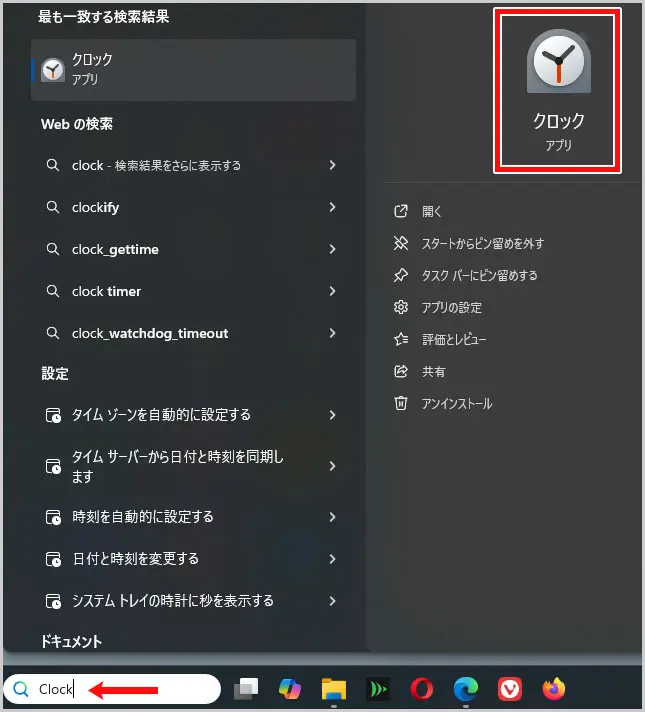
タスクバーにある、検索ボックスに「Clock」もしくは「クロック」と入力します。
すると、アプリが表示されると思うので、クリックします。
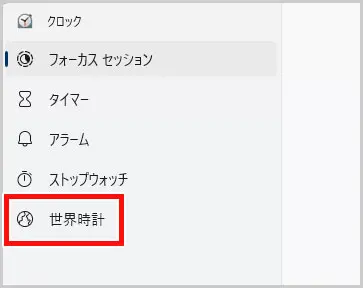
②世界時計を選択
③都市(場所)を設定
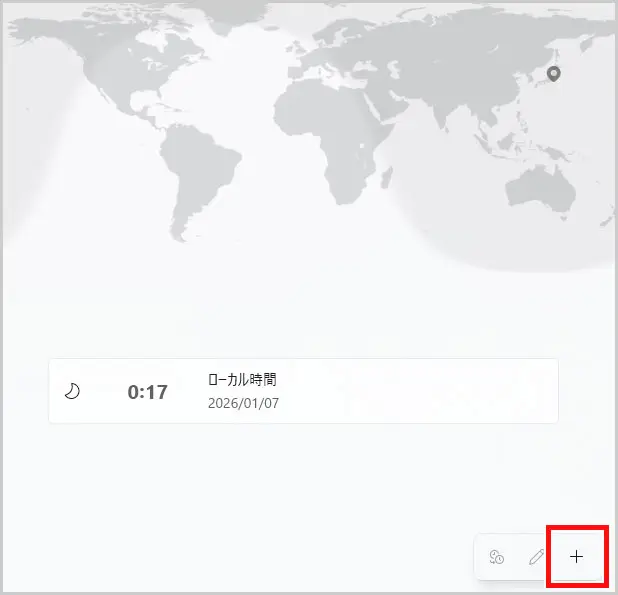
右下にある+アイコンを選択します。
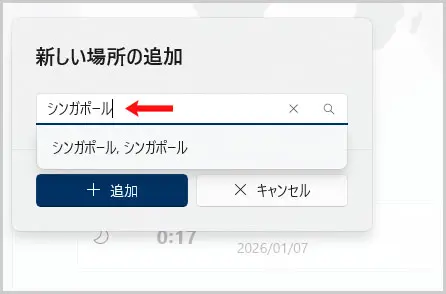
地名を入力(指定)します。
なお、最初の数文字を入力することで、一覧から選択できます。
追加したい場所(都市)を「+追加」ボタンで選択。
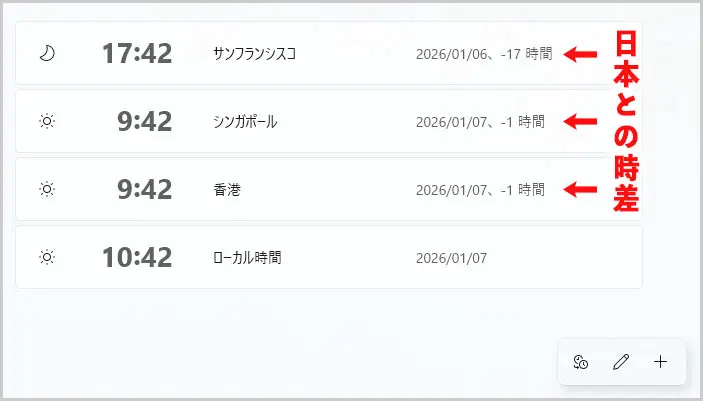
あとは同様の手順で、確認したい都市を追加していきます。
 にゃのらいと
 日本との時差も表示されるからわかりやすいにゃ。
④タスクバーにピン留め
クロック(Clock)は、常駐(常時表示)できるアプリではないため、タスクバーにピン留めします。
ピン留め方法は、クロック(Clock)のアイコンを右クリックして、「タスクバーにピン留めする」を選択します。
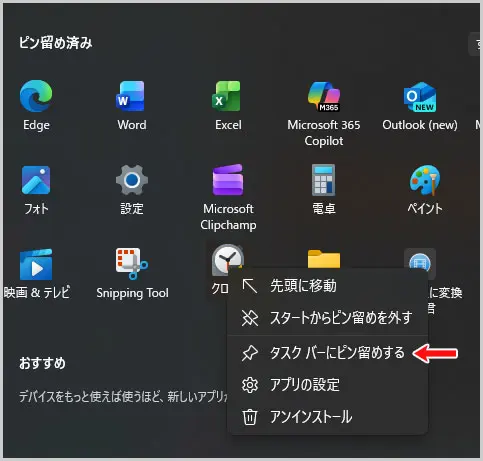
これで、タスクバーに表示されるようになりました。
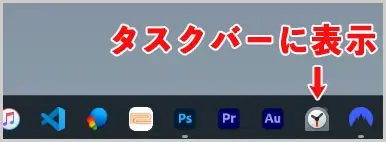
 にゃテック
にゃテック 各国の現地時間を確認したいときは、タスクバーにある クロック(Clock) のアイコンをクリックすればOKです。
日付と時刻から海外の時間を表示する方法
Windows 11の「日付と時刻」の設定から、外国の時刻を追加する方法です。
①設定を選択
Windowsのスタートメニューを開き、設定アイコンを選択します。
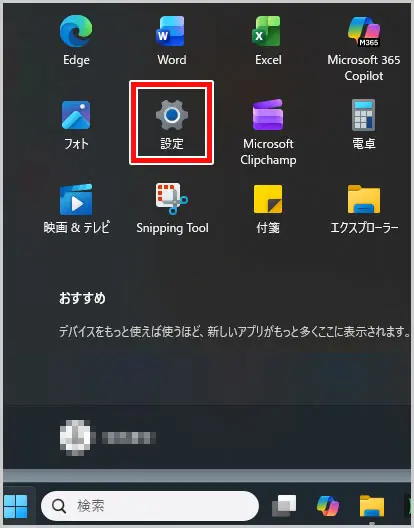
②日付と時刻を選択
左メニューより、時刻と言語 > 日付と時刻 を選択。
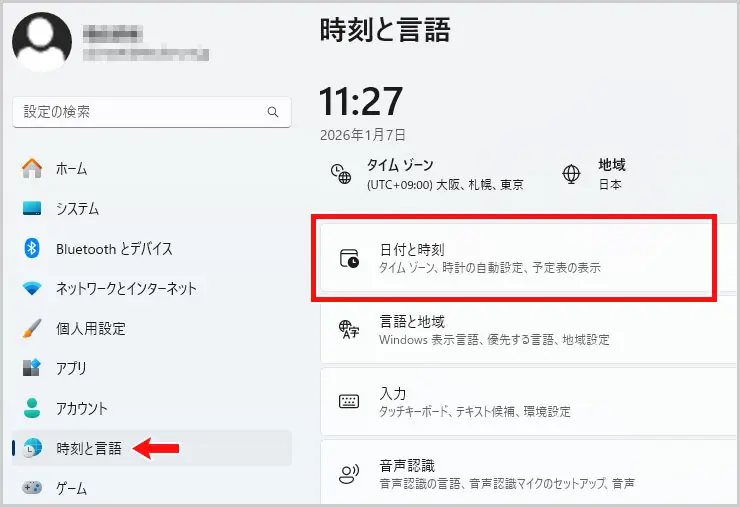
③その他の時計を選択
ページ下方にある、関連リンクにある「その他の時計」を選択。
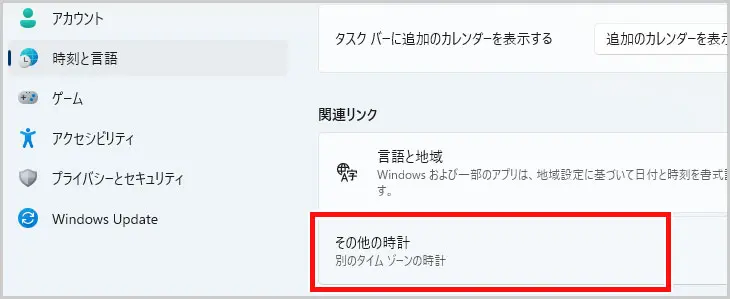
④都市の設定を追加
「この時計を表示する」にチェックを入れます。
続いて、時計を表示したい都市を「タイムゾーンの選択」のプルダウンメニューから選び、ご自身が認識しやすい表示名を入力します。
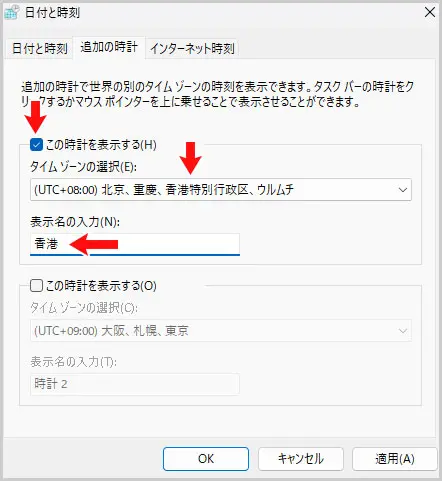
にゃのらいと 最大2つまで他国の時計を追加する事ができるにゃ。
最後に、「適用」ボタンを押して更新します。
これで、タスクバーの右下にある時刻をクリックすると、追加した都市の時刻も表示されるようになりました。

以上、Windows11の標準機能を使って、複数の都市の時間を登録・確認する方法についてでした。