

※当サイトにはプロモーションが含まれています。
GmailのGmailifyおよび、POP機能の終了に伴い、Google Workspace(グーグル ワークスペース)を利用してメールアドレスを管理する方法について、いくつかの記事を作成しました。
“エックスサーバー”で管理しているメールアドレスの追加方法
“お名前.com×さくらインターネット”で管理しているメールアドレスの追加方法
これらの方法で、メールの送受信は可能になりますが、SPF、DKIM、DMARCが正しく、PASSされるかは別問題です。
そこで今回は、Google Workspaceに移行したメールアドレスが、SPF・DKIM・DMARC に PASSしているかを確認する方法と、それぞれが認証されるようにする手順についてまとめました。
なお、下記のボタンから、Google Workspaceに登録すると、初年度に10%割引が適用されます。
SPF、DKIM、DMARCとは?
SPF、DKIM、DMARCは、メールの「なりすまし」や「改ざん」を防ぐために使われる、メール認証の基本技術になります。
これらは単独で機能するものではなく、段階的に連携してメールの正当性を判断する仕組みとして設計されています。
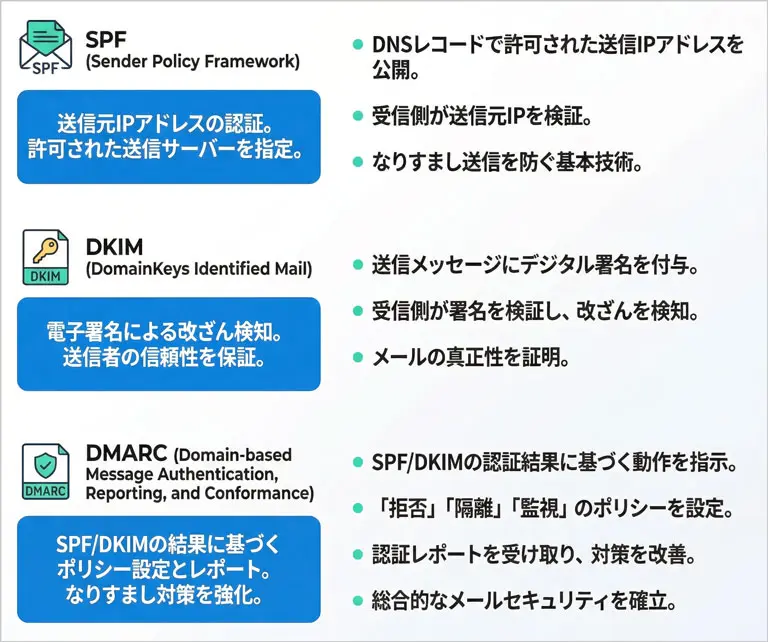
SPF(Sender Policy Framework)は、「このドメインから送信してよいメールサーバーはどれか」をDNSに登録し、受信側が送信元IPアドレスを検証する仕組みとなります。
次に、DKIM(DomainKeys Identified Mail)は、送信時にメール本文とヘッダーに電子署名を付与し、受信側がその署名を検証することで、送信ドメインの正当性とメール内容の改ざん有無を確認しています。
そして、DMARCは、SPFとDKIMの認証結果をもとに、認証に失敗したメールをどう扱うか(監視・隔離・拒否)を指示する仕組みです。
 にゃのらいと
 画像でまとめるとこんな感じになるにゃ。
 にゃテック
にゃテック Google Workspaceなどのメール環境へ移行する際は、これらを正しく設定しないと、メールが迷惑メール扱いされたり、拒否されたりする原因になります。
Gmailを使用したSPF、DKIM、DMARCの確認方法
では、Google Workspaceで作成したメールが、SPF、DKIM、DMARCに、PASSしているかの確認方法です。
Gmailで、届いたメールを全文表示させます。
右上の「︙(縦の三点リーダー)」を選択して、<>メッセージのソースを表示を選択します。
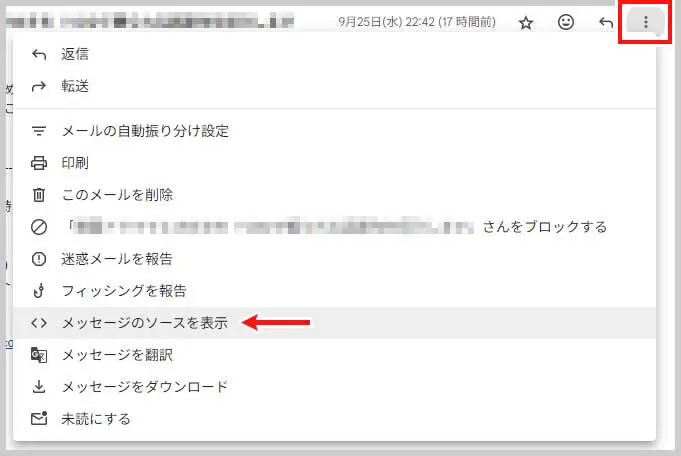
すると、メールの詳細を確認することができます。
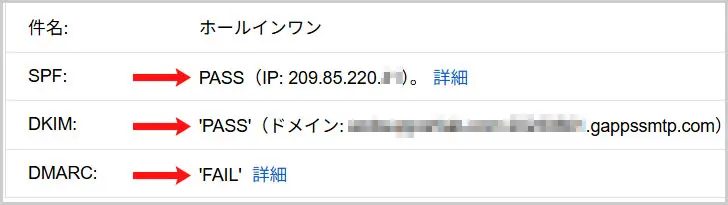
にゃのらいと DMARCが、’FAIL’になっているにゃ!
なぜ、さくら側で設定しているのにFAILになるのか?
このDMARCが、’FAIL’になっているメールアドレスですが、さくらインターネット側では、SPF、DKIM、DMARCすべて設定済みになっています。
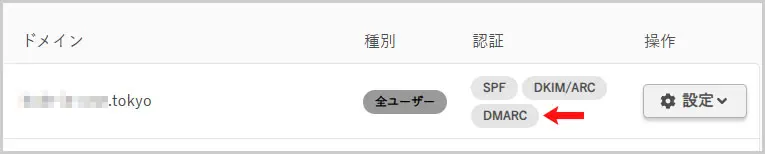
にゃのらいと なぜ、さくら側で設定しているのに’FAIL’になるにゃ?
それは、DMARCがDNSに書いてある設定ではなく、「実際に送信されたメールの認証結果」を評価するからです。
今回の送信経路を整理すると、
- 送信元が「さくらインターネット」の場合
→さくら用の SPF / DKIM が使われる - 送信元が「Google Workspace」の場合
→本来は Google Workspace 用の SPF / DKIM が必要
しかし、設定が「さくら用の認証情報のまま」になっていたため、Google Workspaceから送信されたメールがSPF、DKIM に失敗し、その結果、DMARCも “FAIL”となったようです。
そこで、さくらインターネットのTXT レコードに、Google Workspace用のSPFを追記します。
DNSレコードにGoogle WorkspaceのSPF、DKIMを追加する方法
さくらインターネットのDNSレコードに、Google WorkspaceのSPF、DKIMを追加する方法です。
①さくらインターネットへ移動
さくらインターネットのコンソール画面にログインします。
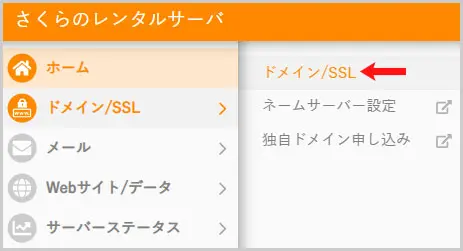
左メニューにある、
ドメイン/SSL > ドメイン/SSL
を選択します。
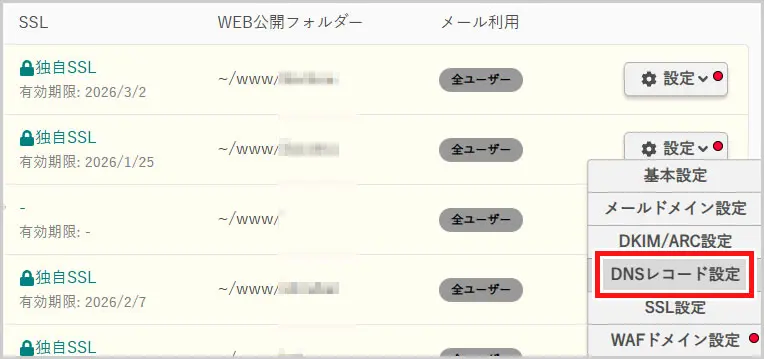
ドメインの一覧が表示されるので、メールを追加するドメインのDNSレコード設定を選択します。
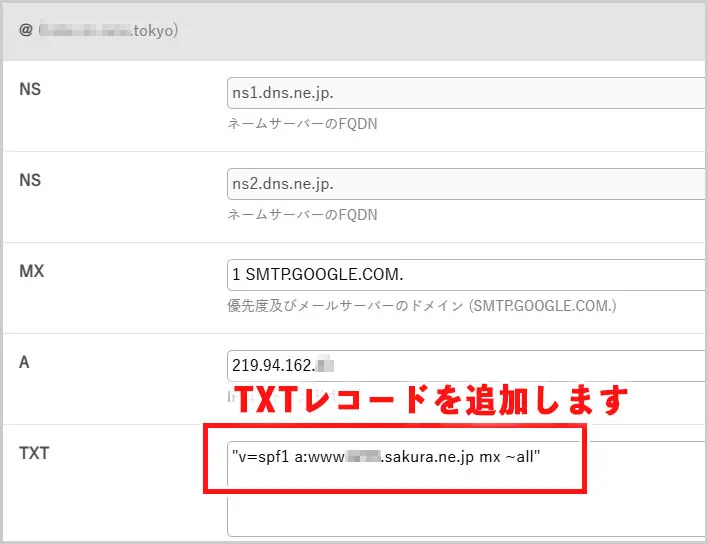
②TXTレコードの追加
@(ドメイン)となっている設定箇所にTXTレコードを追加します。
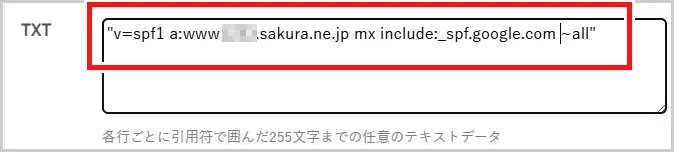
なお、記述する際には以下の様に記載します。
v=spf1 a:www0000.sakura.ne.jp mx include:_spf.google.com ~all“0000”の部分は、さくらインターネットで記述されている数値に書き換えてください。
実際に記述すると次のようになります。
そして、ページ下方にある「設定する」ボタンで保存・更新します。
※SPFレコードを新規で追加したり、複数行記述すると正しく動作しないので注意してください。
③Google Workspaceに移動する
Google WorkSpaceに移動します。
こちらからGoogle Workspaceに登録すると初年度が10%OFF!
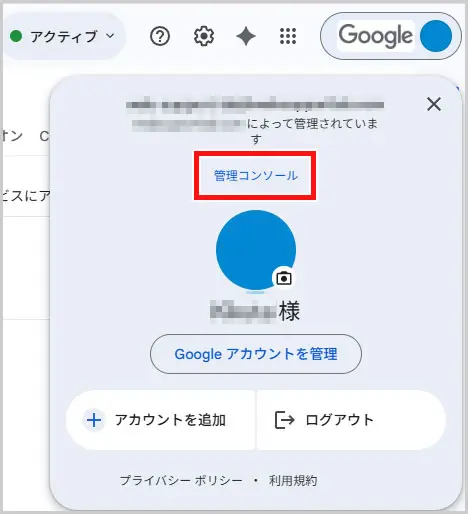
Google Workspaceにある右上のアイコンを選択し、「管理コンソール」を選択します。
④Google WorkspaceのDKIMを生成する
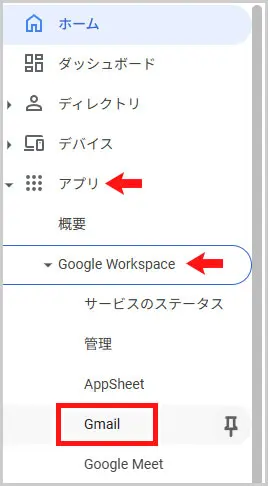
左メニューにある、
アプリ > Google Workspace > Gmail
を選択。
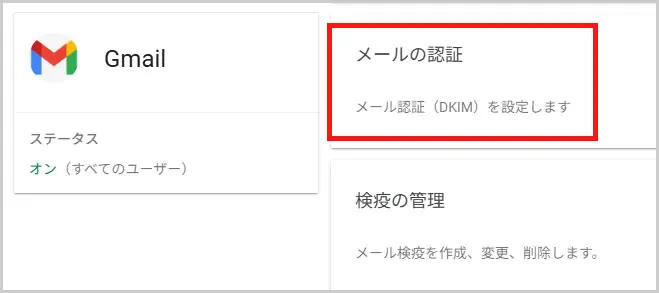
「メールの認証」を選択します。
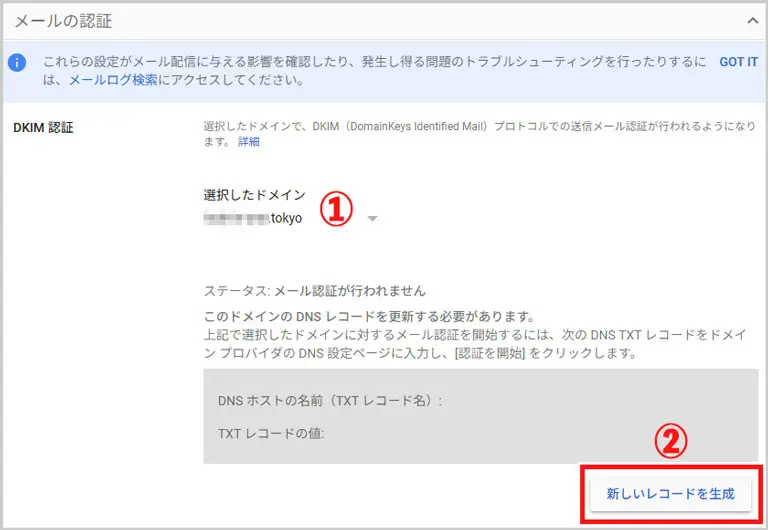
DKIMを作成するドメインを選択して、「新しいレコードを生成」ボタンをクリックします。
ポップアップが表示されるので、そのまま「生成」ボタンをクリックすると、DKIMが生成されます。
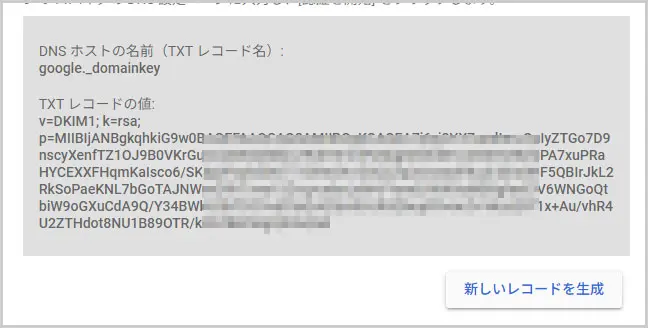
この表示された内容をメモ帳などにコピペしておきます。
⑤さくらインターネットのDNSにDKIMを追加する
さくらインターネットのコンソール画面に戻り、該当するドメインのDNSレコード設定を選択します。
ページ下方にある、新規エントリーで「追加する」ボタンをクリックします。
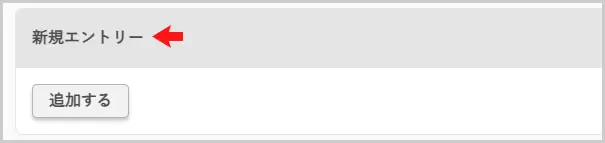
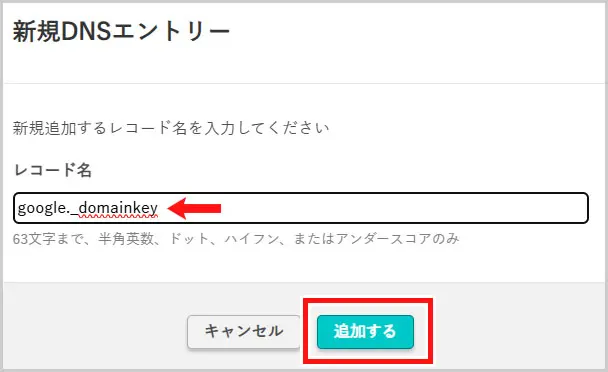
先程、コピペしておいたレコード名を記載して「追加する」ボタンをクリックします。
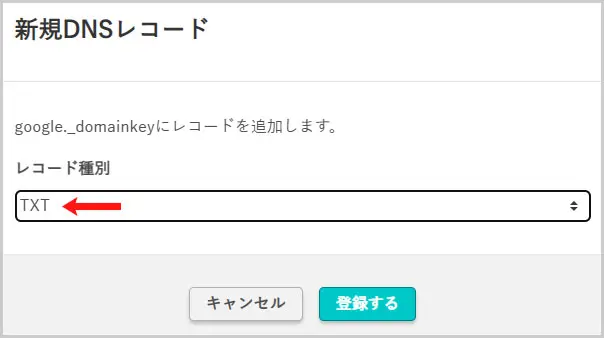
続いて、レコード種別は、TXTを選択します。
最後に、TXTの内容を記述するのですが、DKIMのp=の値は非常に長いため、DNSによっては1行で保存できません。
その場合は、補足事項にもあるとおり、255文字以内に分割し、それぞれをダブルクォーテーション(”)で囲みます。
つまり、以下のような形式になります。
“v=DKIM1; k=rsa; p=MIxxxxxxxxxxxxxxxxxxxxxxxxxxxxxxxxxxxxxxxxxxxxxxxxxxxxxxxxxxxxxxxxxxxxxxxxxxxxxxxxxxxxxxxxxxxxxxxxxxxxxxxxxxxxxxxxxxxxxxxxxxxxxxxxxxxxxxxxxxxxxxxxxxxxxxxxxxx“
“yyyyyyyyyyyyyyyyyyyyyyyyyyyyyyyyyyyyyyyyyyyyyyyyyyyyyyyyyyyyyyyyyyyyyyyyyyyyyyyyyyyyyyyyyyyyyyyyyyyyyyyyyyyyyyyyyyyyyyyyyyyyyyyyyyyyyyyyyyyyyyyyyyyyyyyyy“
ポイントは、1 行ごとにダブルクォーテーションで括り、次の行は改行して記述することです。
DNS側では、これらの文字列が自動的に連結され、1つのDKIMレコードとして解釈されます。
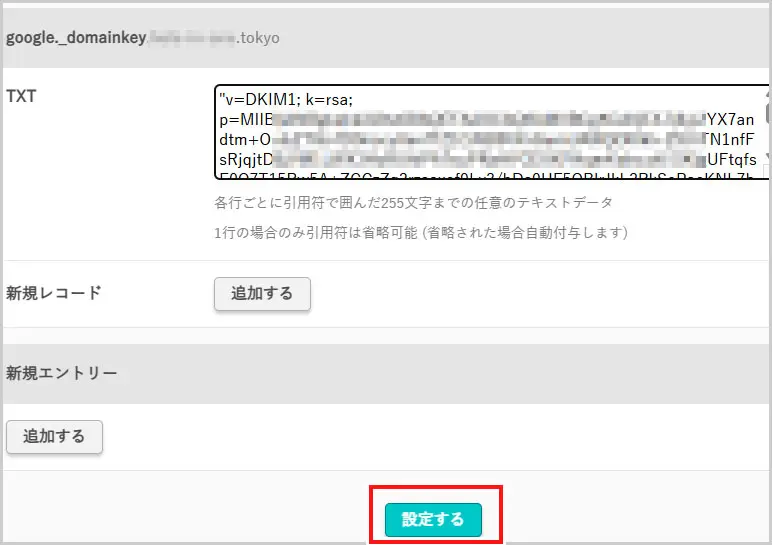
「設定する」ボタンで、DNSレコードを更新したら、再度、Google Workspaceへ戻ります。
にゃのらいと 基本的に、DMARCの設定は、そのままでOKだにゃ
⑥認証を開始する
Google WorkspaceのDKIM認証画面に戻り、「認証を開始」ボタンをクリックします。
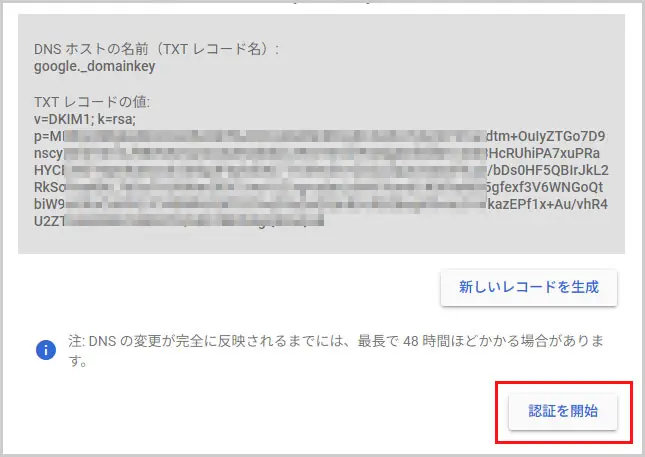
これで設定はひとまず完了しました。
にゃテック なお、DKIM キー生成〜反映待ちの期間中でも、メールの送受信自体は停止しません。
影響が出るのは DKIM/DMARC の「認証結果」だけです。
自分の場合、1~2時間程度で設定が反映され、SPF、DKIM、DMARCすべてがPASSになりました。
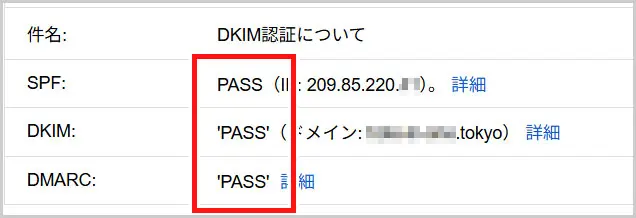
以上、Google Workspaceに移行したメールアドレスについて、さくらインターネットで、SPF・DKIM・DMARCを設定する手順でした。
なお、下記のボタンから、Google Workspaceに登録すると、初年度に10%割引が適用されます。






ご支援のお願い
この記事が役に立ったと感じたら・・・
この記事が少しでもお役に立ったと感じていただけましたら、ぜひ下の“ボタン”をクリックしてお買い物をしていただけると嬉しいです。
ご購入いただいた商品の金額の一部が私に入り、より有益な記事を作るための励みになります。
なお、商品は、ご自身の好きなものをご購入いただければと思います。
無料相談・お問い合わせはこちら