※当サイトにはプロモーションが含まれています。
最近、公式サイトやアンケートなどの案内は、URLではなくQRコードのみという場面が増えてきました。
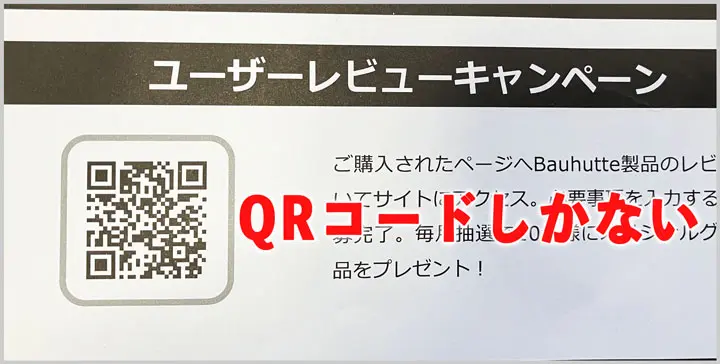
ただ、アンケートなどの場合、回答はパソコンでしたいのに、QRコードしか表示されていないとスマホで読み込むしかなく、「面倒だな~」と感じていました。
しかし、Windowsの標準アプリを使って、パソコンでもQRコードを読み取れることを知りました。
今回は、パソコンのWindows11で、QRコードを読み取る手順についてまとめました。
Webカメラに映したQRコードを読み取る方法
Windowsで紙に印刷されたQRコードを読み取る方法で、いちばん手っ取り早いのが Webカメラを使う方法です。
ただし、この方法を使うには、パソコンに Webカメラが内蔵されているか、外付けカメラを接続している必要があります。
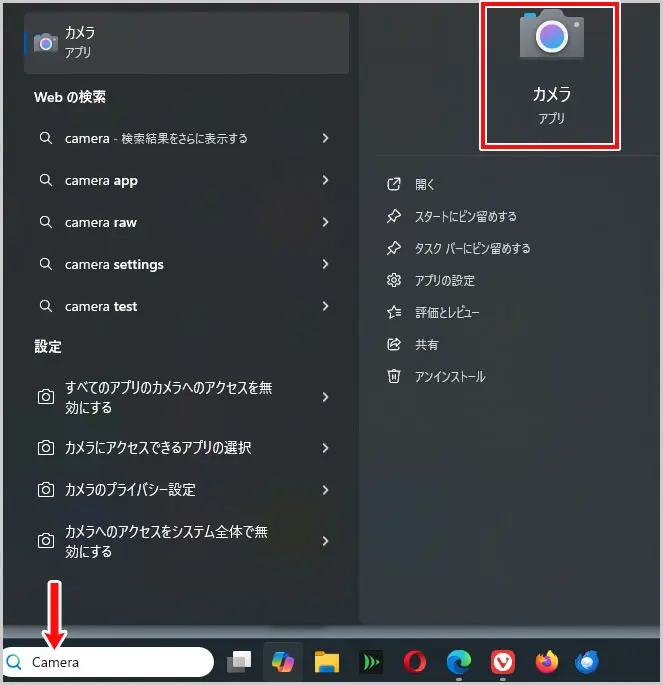
①カメラアプリを起動
検索窓に、「カメラ」または「Camera」と入力して、カメラのアプリを起動させます。
②バーコードアイコンの選択
カメラアプリの右側にあるメニューから、バーコードのアイコンを選択します。
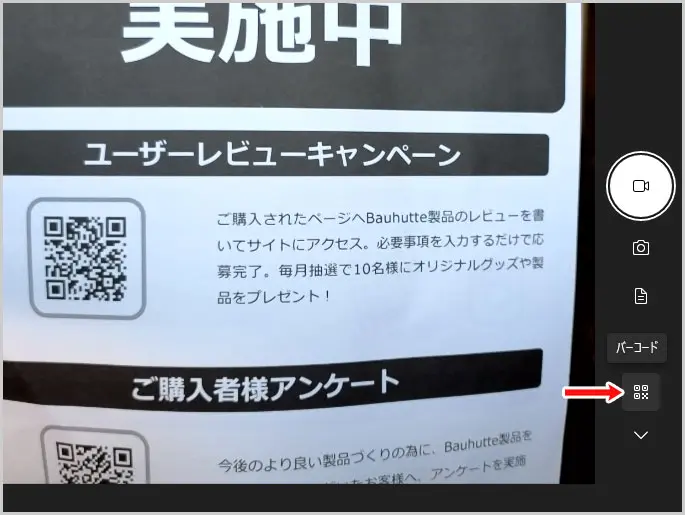
すると、QRコードが読み取られ、リンク先のURLが画面下側に表示されるのでクリックして開きます。
補足:エラーが出た場合
 にゃのらいと
 バーコードアイコンをクリックしたら、エラーが表示されたにゃ。
稀に、バーコードアイコンをクリックすると、“問題が発生しました”と表示されることがあります。
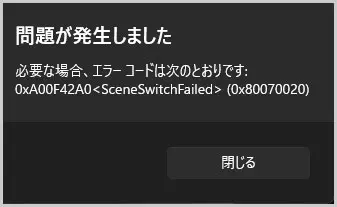
「必要な場合、エラーコードは次のとおりです:0xA00F42A0<SceneSwitchFailed> (0x80070020)」
このエラー内容は、Windowsカメラアプリが「QR/バーコードモード」に切り替えようとした際に、カメラデバイスや他アプリとの競合・アクセス権限の問題などで失敗している可能性が高いです。
そのため、次のような対処を試すことで改善する場合があります。
- カメラを使用している他アプリをすべて終了する
- カメラのプライバシー設定を確認する
- カメラアプリを「リセット」または「修復」する
- カメラドライバーを更新/再インストールする
ただし、競合が原因の場合は、状況によってはエラーが解消しにくいことも多いです。
そのため、エラーが続く場合は Windowsカメラアプリではなく、別の方法でQRコードを読み取るのも有効です。
補足:ブラウザで使える無料のQRコード読取ツール
ブラウザで使える無料のQRコード読取ツールを使うと、QRコードを読み取ることができます。
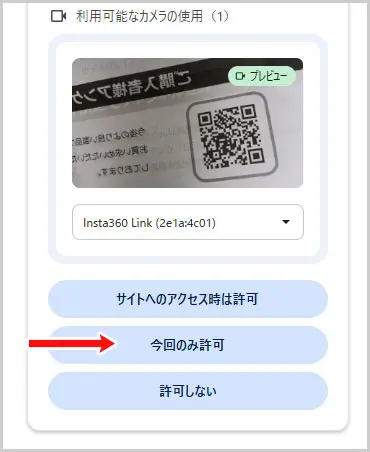
すると、カメラに映されたQRコードを認識して、下方にURLが表示されます。
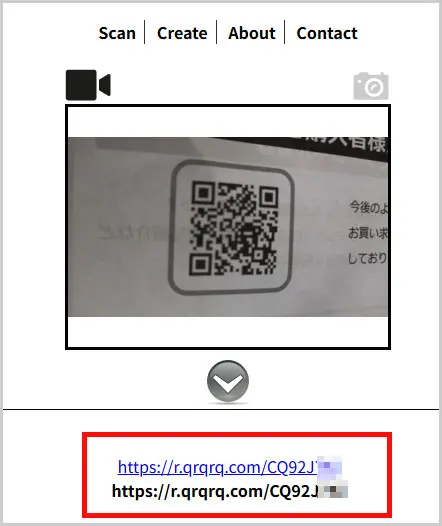
なお、上記サイトは危険なサイトではないと思いますが、自動ログイン用のURLが埋め込まれた会員サイトのQRコードなど、機密性の高いものには使用しないようにしましょう。
 にゃテック
にゃテック 少し手間がかかりますが、画像をパソコンに保存してQRコードを読み取る方法についても説明します。
スマホで撮ったQRコードをPCに保存して読み取る方法
スマホで撮ったQRコードをパソコンに保存して、そのQRコードを読み取る方法についてです。
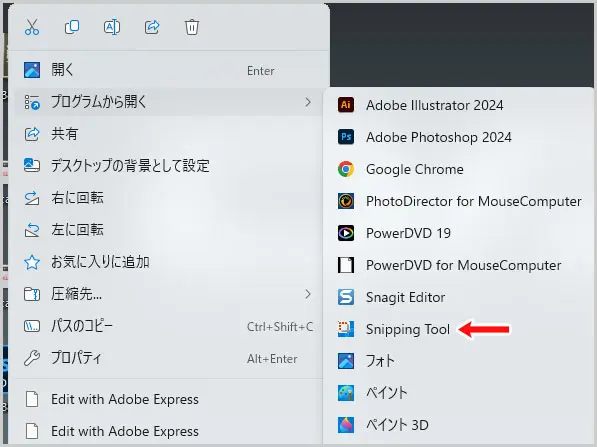
①Snipping Toolで開く
パソコンに保存した画像を右クリックして、プログラムから開く > Snipping Tool で開きます。
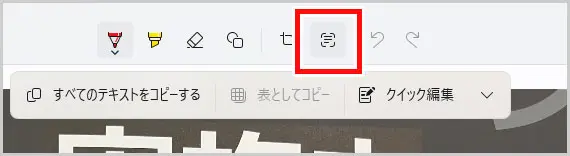
②テキストアクションを選択
テキストアクションのアイコンをクリックします。
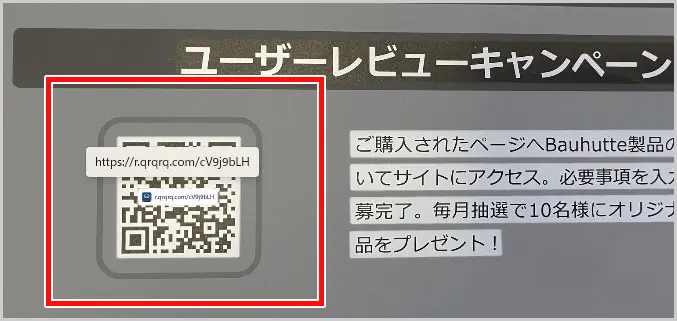
すると、文字やQRコードを解析して、QRコードの上にURLが表示されます。
なお、Snipping Tool(スニッピングツール)は 【Windowsキー + Shift + S】 のショートカットで起動できます。
そのため、たとえばブラウザ上に表示されているQRコードをキャプチャし、テキストアクションで解析する ことで、QRコードに含まれているURLへアクセスすることも可能です。